Öffnen Sie die Vorlagenkategorie GTA 6
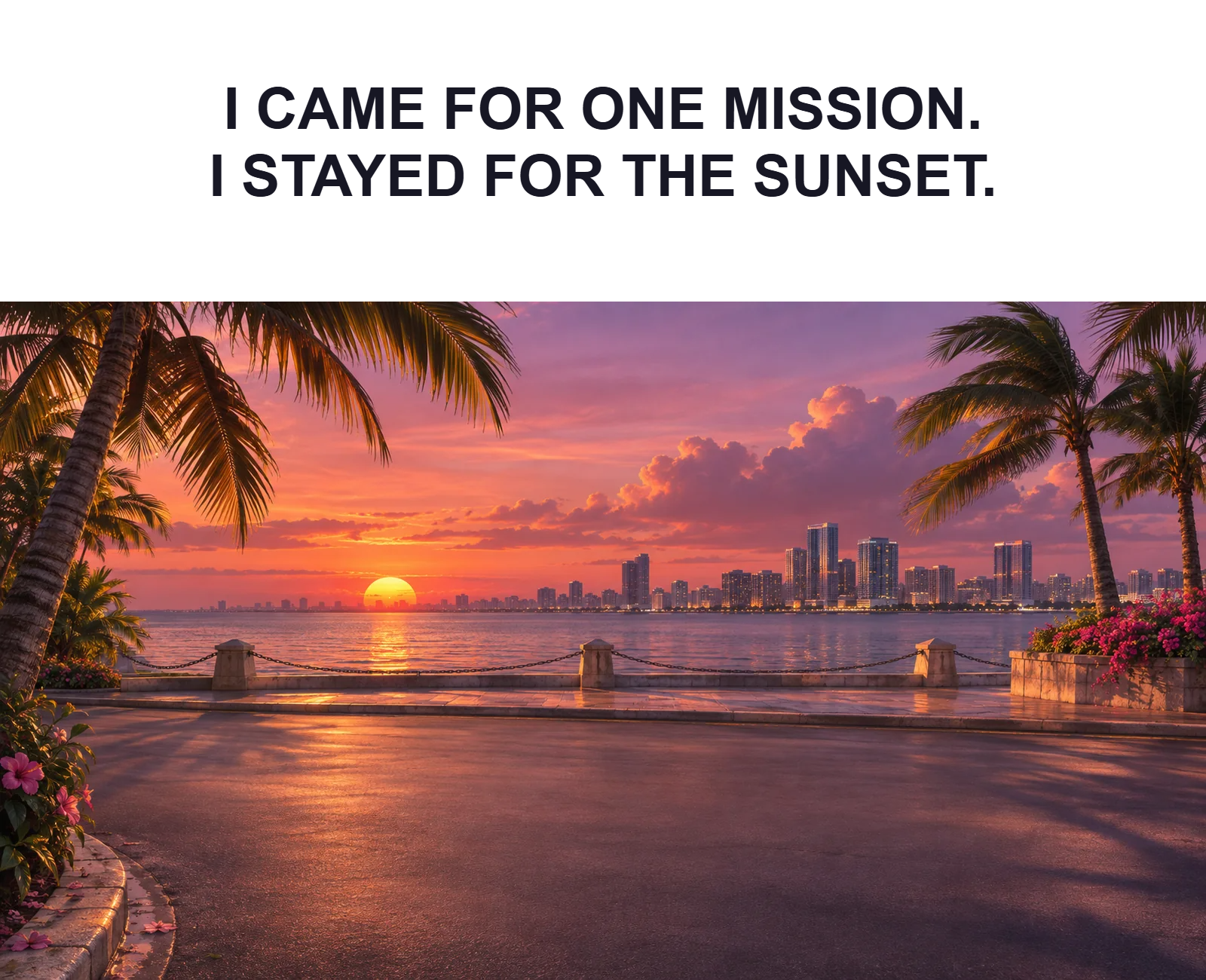
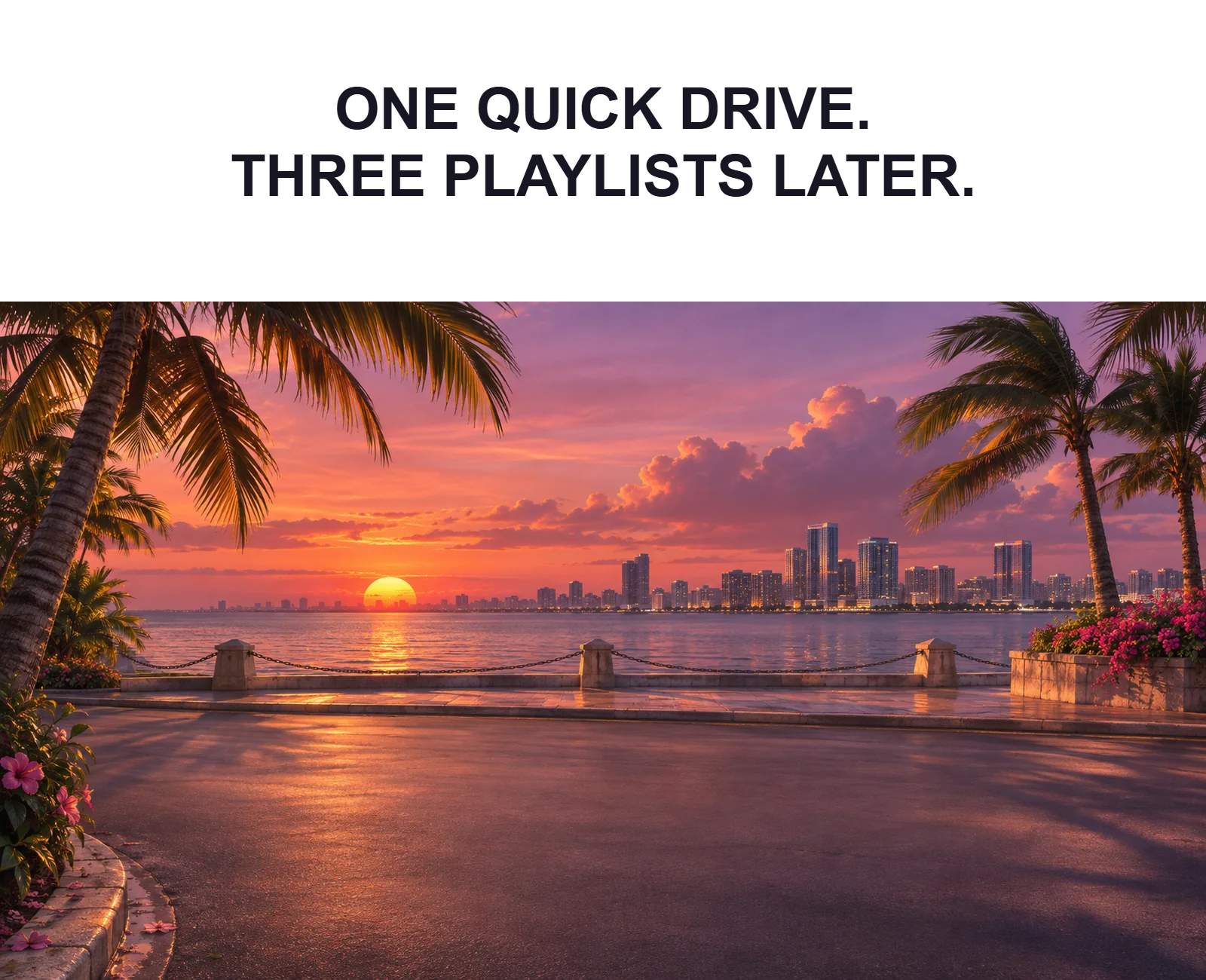
Öffnen Sie den Meme-Generator mit der ausgewählten GTA 6-Kategorie und durchsuchen Sie dann deren Vorlagenleiste. Wählen Sie eine Szene und Anordnung, die bereits zu der Art von Witz passen, den Sie erzählen möchten.
Eine Vorlage lädt ein vollständiges bearbeitbares Design mit seinen Bildern und Start-Bildunterschriften. Die Auswahl einer anderen Vorlage ersetzt diese Anordnung. Erstellen Sie daher eine bearbeitbare Projektkopie, bevor Sie Alternativen zu einem fertigen Witz erkunden. Die Kategorie „Klassisch“ bleibt verfügbar, wenn Sie ein allgemeineres Layout wünschen.
Die Bildunterschriften um eine klare Idee herum umschreiben
Doppelklicken Sie auf eine Bildunterschrift auf der Arbeitsfläche, um sie zu bearbeiten, und schließen Sie dann die Textbearbeitung ab. Ersetzen Sie den Start-Wortlaut durch Ihren eigenen Aufbau oder die Pointe. Kurze Bildunterschriften lassen die Szene meist sichtbar und sind in einem sozialen Feed leichter zu lesen.
Verwenden Sie die Textsteuerelemente, um Größe, Ausrichtung und Erscheinungsbild anzupassen. Wenn eine Zeile schwer zu lesen ist, vereinfachen Sie den Wortlaut, bevor Sie ihn zu stark verkleinern. Eine Kontur oder eine kontrastierende Farbe kann helfen, wenn eine Bildunterschrift über einem detaillierten Teil des Bildes liegt.
Behalten Sie die Szene bei oder fügen Sie Ihr eigenes Bild hinzu
Die bereitgestellten Bilder können Teil des Memes bleiben, oder Sie können ein Bild durch ein lokales Bild ersetzen. Prüfen Sie nach dem Ersetzen, welcher Teil des Fotos in seinem Rahmen sichtbar ist. „Füllen“ deckt den Rahmen ab; „Anpassen“ ist nützlich, wenn es wichtiger ist, das vollständige Bild zu behalten, als jeden Rand auszufüllen.
Stellen Sie bei einem Vergleich mit zwei Bildern sicher, dass die Reihenfolge noch zu den Bildunterschriften passt. „Rückgängig“ hilft, eine kürzliche Bearbeitung wiederherzustellen, während Sie einen Ersatz testen. Der Wechsel zu einem klassischen Layout kann die aktuellen Bilder wiederverwenden, ändert aber auch die Anordnung und den Start-Wortlaut.
Das Bild herunterladen und eine bearbeitbare Version behalten
Überprüfen Sie die Rechtschreibung der endgültigen Bildunterschrift und die gesamte Arbeitsfläche, dann laden Sie das fertige Meme herunter. Die Exporteinstellungen bieten PNG, JPG und WebP; PNG ist eine unkomplizierte Wahl für knackigen Bildunterschrift-Text.
Verwenden Sie die Projektsteuerelemente, um ein bearbeitbares Projekt herunterzuladen, wenn Sie den Wortlaut später überarbeiten möchten. Ein fertiges Bild kann keine separaten Text- und Bildebenen wiederherstellen. Das Speichern einer Vorlage als Favorit hilft Ihnen, diese Vorlage zu finden; es ersetzt kein Projekt-Backup Ihres bearbeiteten Memes.
Kleine Entscheidungen, die helfen
Lassen Sie das Bild einen Teil der Arbeit erledigen
Eine kurze Zeile, gepaart mit einer erkennbaren Situation, funktioniert oft besser, als die gesamte Szene in der Bildunterschrift zu erklären.
Eine Vorschau in Feed-Größe prüfen
Zoomen Sie heraus oder betrachten Sie das heruntergeladene Bild in einer kleineren Größe. Wenn der Witz das Lesen von winzigem Text erfordert, kürzen Sie ihn, bevor Sie ihn teilen.
Nützliche Fragen
Sind die GTA 6-Vorlagen offizielle Spiel-Screenshots?
Nein. Sie verwenden originelle Fan-Themen-Umgebungsgrafiken und bearbeitbare Bildunterschriften.
Kann ich das Vorlagenbild ersetzen?
Ja. Fügen Sie Ihr eigenes lokales Bild hinzu und prüfen Sie dann dessen Rahmung und wie es sich auf die Bildunterschrift bezieht.
Behält das Speichern eines Favoriten meine Bildunterschriften-Bearbeitungen bei?
Nein. Ein Favorit verweist auf die ursprüngliche Vorlage. Laden Sie ein bearbeitbares Projekt herunter, um Ihren geänderten Text, Ihre Bilder und Ihr Layout beizubehalten.