GTA 6 テンプレートカテゴリを開く
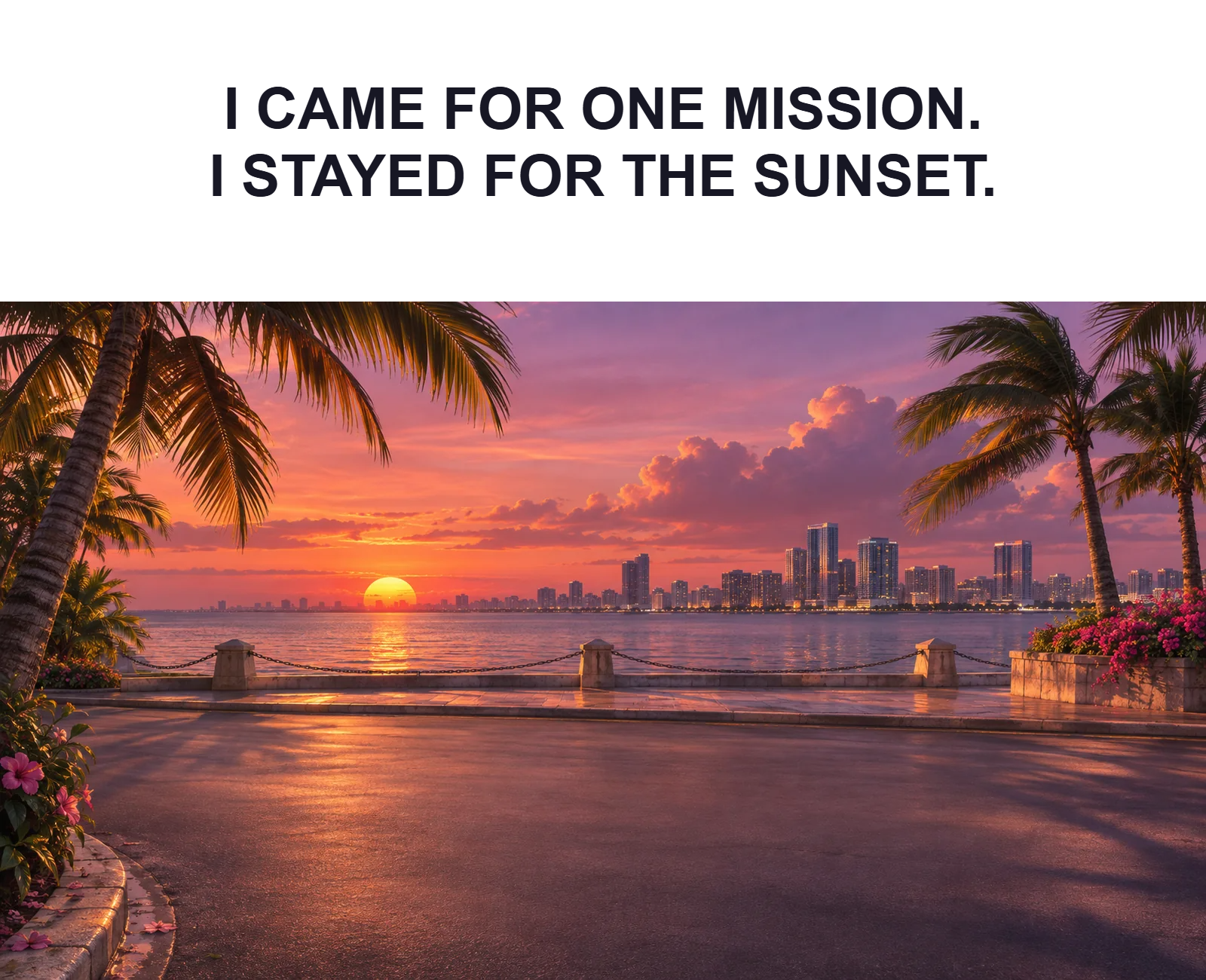
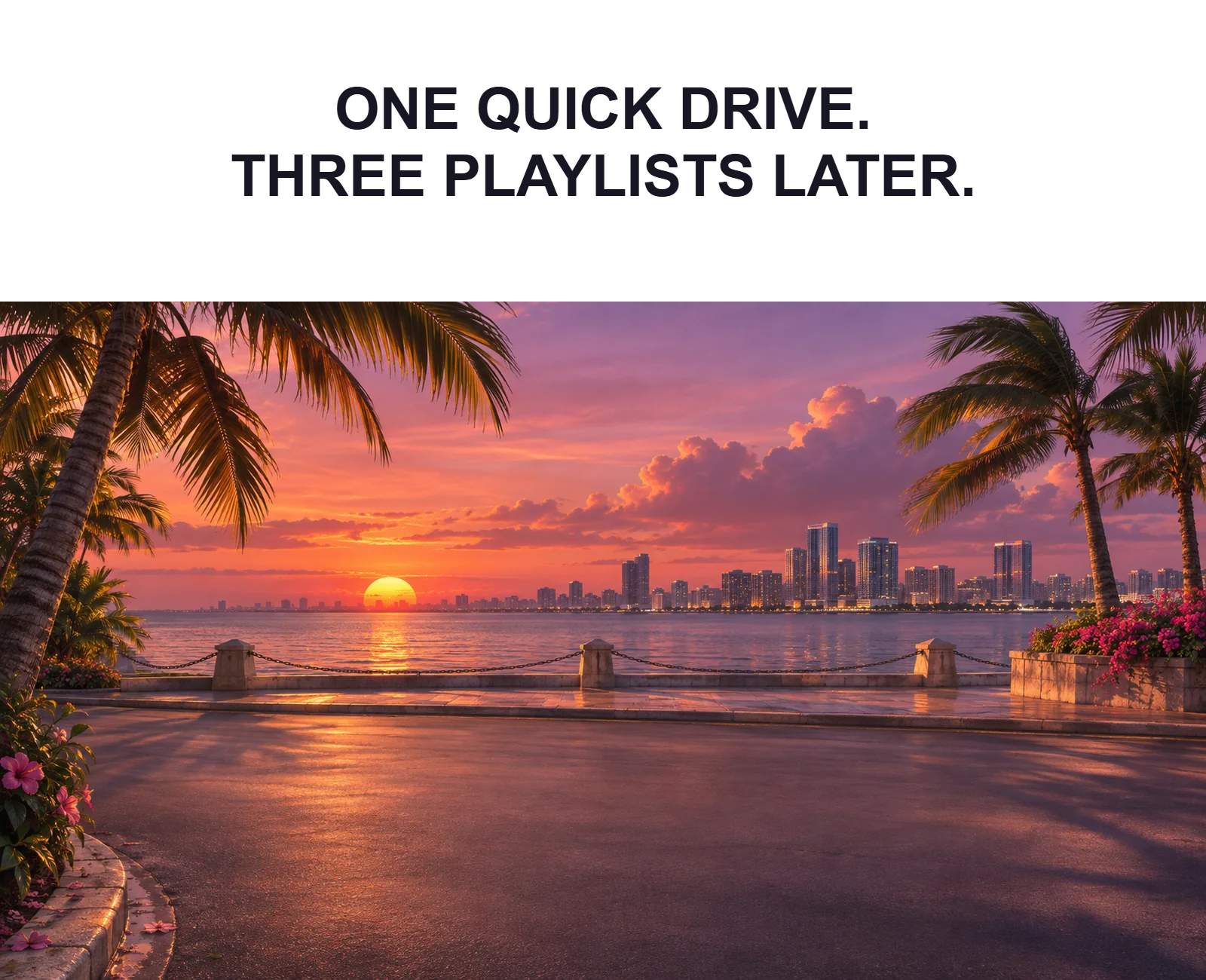
GTA 6カテゴリを選択した状態でミームジェネレーターを開き、テンプレートストリップを閲覧してください。伝えたいジョークの種類に合うシーンと配置を選びます。
テンプレートを読み込むと、画像と初期キャプションを含む完全に編集可能なデザインが表示されます。別のテンプレートを選択すると配置が置き換わるため、完成したジョークの代替案を検討する前に、編集可能なプロジェクトのコピーを作成しておきましょう。より一般的なレイアウトが必要な場合は「クラシック」カテゴリも利用可能です。
1つの明確なアイデアを中心にキャプションを書き直す
キャンバス上のキャプションをダブルクリックして編集し、テキストの編集を完了させます。初期の文言を自分の設定やオチに置き換えてください。短いキャプションはシーンが見えやすく、ソーシャルフィードでも読みやすくなります。
テキストコントロールを使用して、サイズ、配置、見た目を調整してください。行が読みにくい場合は、縮小しすぎる前に文言を簡潔にしましょう。キャプションが画像の詳細な部分に重なる場合は、アウトラインやコントラストカラーを使用すると効果的です。
シーンをそのまま使うか、自分の画像を追加する
提供されている画像を使用し続けることも、ローカル画像に置き換えることも可能です。置き換え後は、写真のどの部分がフレーム内に表示されているかを確認してください。「塗りつぶし」はフレーム全体を覆い、「フィット」は画像全体を収めることが重要な場合に便利です。
2枚の画像を比較する場合は、キャプションと順序が一致していることを確認してください。「元に戻す」機能は、置き換えを試している間の最近の編集を復元するのに役立ちます。クラシックレイアウトに変更すると現在の画像を再利用できますが、配置や初期の文言も変更される点に注意してください。
画像をダウンロードし、編集可能なバージョンを保持する
キャプションのスペルとキャンバス全体を確認してから、完成したミームをダウンロードしてください。エクスポート設定ではPNG、JPG、WebPを選択できます。キャプションのテキストを鮮明に保つにはPNGが最適です。
後で文言を修正したい場合は、プロジェクトコントロールを使用して編集可能なプロジェクトをダウンロードしてください。完成した画像からは、テキストと画像のレイヤーを個別に復元することはできません。テンプレートを「お気に入り」に保存すると見つけやすくなりますが、編集したミームのプロジェクトバックアップの代わりにはなりません。
役立つ小さな選択肢
画像に役割の一部を担わせる
キャプションでシーン全体を説明するよりも、認識しやすい状況と短い一言を組み合わせる方が効果的な場合が多いです。
フィードサイズのプレビューを確認する
ズームアウトするか、ダウンロードした画像を小さいサイズで表示してみてください。ジョークの内容を理解するために小さな文字を読む必要がある場合は、共有する前に短くしましょう。
よくある質問
GTA 6テンプレートは公式のゲームスクリーンショットですか?
いいえ。これらはオリジナルのファンテーマ環境アートワークと編集可能なキャプションを使用しています。
テンプレートの画像を置き換えることはできますか?
はい。ローカル画像を追加し、そのフレーミングとキャプションとの関連性を確認してください。
お気に入りに保存するとキャプションの編集内容は保持されますか?
いいえ。お気に入りは元のテンプレートを指します。変更したテキスト、画像、レイアウトを保持するには、編集可能なプロジェクトをダウンロードしてください。