

共通の名前と紹介文を設定する
「プロフィール」ワークスペースでプロフィールキットを開きます。名前と短い自己紹介を入力するか、GTA 6 名前&自己紹介ジェネレーターから引き継いだテキストで開始してください。同じアイデンティティがすべてのプロフィール形式に反映されます。
短い名前を使うと、アートワークに余裕が生まれます。長いテキストは利用可能な領域に合わせて調整され、視覚的に省略記号で短縮される場合があります。フルネームと自己紹介文は、ダウンロードしたキットに含まれるテキストファイルに保持されます。
デザインと背景を組み合わせる
デザインを選択して構成を変更し、背景を個別に比較してください。これらのコントロールはそれぞれ異なる役割を果たします。デザインはポートレートとテキストを配置し、背景は設定(シーン)を提供します。
海岸、都市、夜景のストック画像、イラスト背景、単色、または自分の画像などを試してみてください。ズーム、位置調整、減光コントロールを使用して、重要な被写体が見えるようにし、文字が読みやすい状態を保ちましょう。アクセントパレットを使用すると、アップロードした写真を再着色することなく、レイアウトの色を調整できます。
写真や保存したエンブレムを追加する
ローカルのJPG、PNG、WebPファイルをイニシャルポートレートの代わりに配置できます。プレビュー上で位置やサイズを調整し、円形や長方形の構成でも顔やエンブレムがはっきりと見えるか確認してください。
GTA 6 ロゴ&クルーエンブレムメーカーでデザインを作成した場合は、保存したロゴオプションを使用してキットに取り込むことができます。重要なエンブレムは必ずダウンロードして手元に保管してください。ブラウザのストレージは受け渡しには便利ですが、恒久的なバックアップではありません。
統一されたセットを確認してダウンロードする
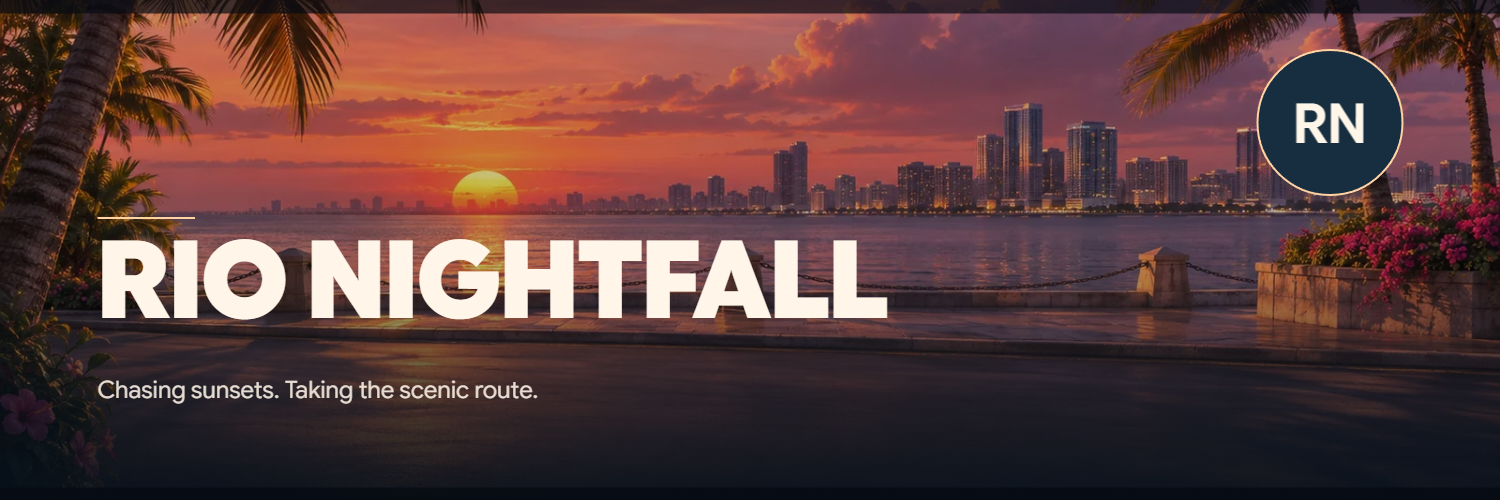
「アバター」「バナー」「タイトルカード」の各ボタンを使用して、それぞれの構成を確認してください。エクスポートサイズはそれぞれ1024×××1024、1500×××500、1600×××900ピクセルです。ワイドバナーはポートレートと長い自己紹介文を表示すると縦のスペースが少なくなるため、慎重に確認してください。
1枚の画像が必要な場合は選択したPNGをダウンロードし、アバター、バナー、タイトルカード、プロフィールテキストを含むZIPファイルが必要な場合は「フルキットをダウンロード」を選択してください。このZIPには3つのプロフィール画像が含まれています。壁紙はそれぞれのワークスペースから個別にダウンロードしてください。
役立つ小さな選択肢
1つの要素を主役にする
詳細な背景、装飾的なエンブレム、長い紹介文が重なると、情報が競合してしまいます。プレビューがごちゃごちゃしていると感じたら、自己紹介文を短くするか、よりシンプルな構成を選んでください。
アップロード先のトリミングを確認する
ソーシャルプラットフォーム側で、アップロードしたバナーやアバターが再度トリミングされる場合があります。公開プロフィールを保存する前に、各プラットフォームのプレビューを確認してください。
よくある質問
アップロードした写真は再読み込み後も利用できますか?
アップロードした写真やカスタム背景は現在のタブ内でのみ有効であり、再読み込みした場合は再度選択する必要があります。テキストやエディタの設定はローカルに記憶される場合があります。
同じエンブレムですべての画像を作成できますか?
はい。ローカル画像を追加するか、ロゴ&クルーエンブレムメーカーから保存したデザインを読み込み、各プロフィール形式での配置を確認してください。
フルキットのZIPには壁紙も含まれていますか?
いいえ。ZIPにはavatar.png、banner.png、title-card.png、profile.txtが含まれています。スマートフォン用およびデスクトップ用の壁紙は、個別にPNGダウンロードしてください。


