

最初に画面形式を選択する
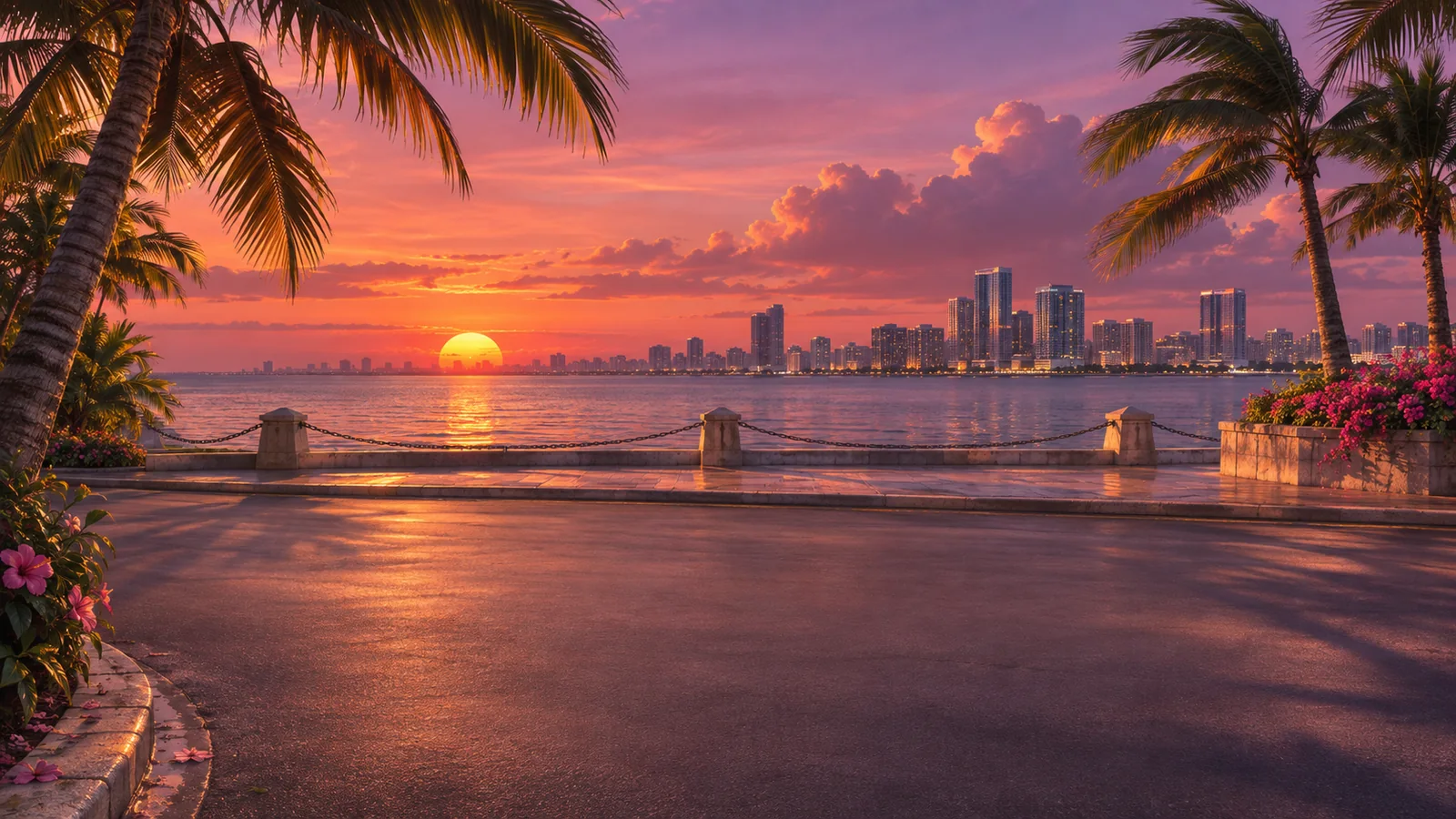
「壁紙」ワークスペースを開き、「スマートフォン」または「デスクトップ」を選択します。スマートフォンのエクスポートサイズは1080×××1920ピクセル、デスクトップは2560×××1440ピクセルです。縦長のスマートフォン用クロップでは、ワイドなシーンの水平方向の一部のみが表示されます。
プレビューガイドは、スマートフォンの時計やデスクトップアイコン用のスペースを示しています。これらは編集用の補助であり、ダウンロードした画像には含まれません。各デバイスによって時計、ウィジェット、アイコンの配置が異なるため、これらを基準として使用してください。
その画面に合わせて背景をフレーミングする
ストックシーンを選択するか、独自の背景を追加し、ズームと水平・垂直位置を調整します。最も興味深い詳細部分が時計やデスクトップアイコンの集まりの後ろに隠れないように、焦点を見える領域に移動させてください。
スマートフォン用とデスクトップ用のクロップは個別に記憶されるため、1つのクロップを両方に適用しようとせず、各形式に合わせて調整してください。減光するとオーバーレイが読みやすくなりますが、テキストのない壁紙の場合は、元のシーンの明るさを維持した方が見栄えが良い場合もあります。
壁紙を引き立てる場合にのみアイデンティティを追加する
個人の署名を入れたい場合は「名前と自己紹介を表示」をオンにしてください。ポートレートやクルーマークを入れたい場合は、写真、ロゴ、またはイニシャルのオプションを個別にオンにします。両方ともオフにすると、背景のみの壁紙になります。
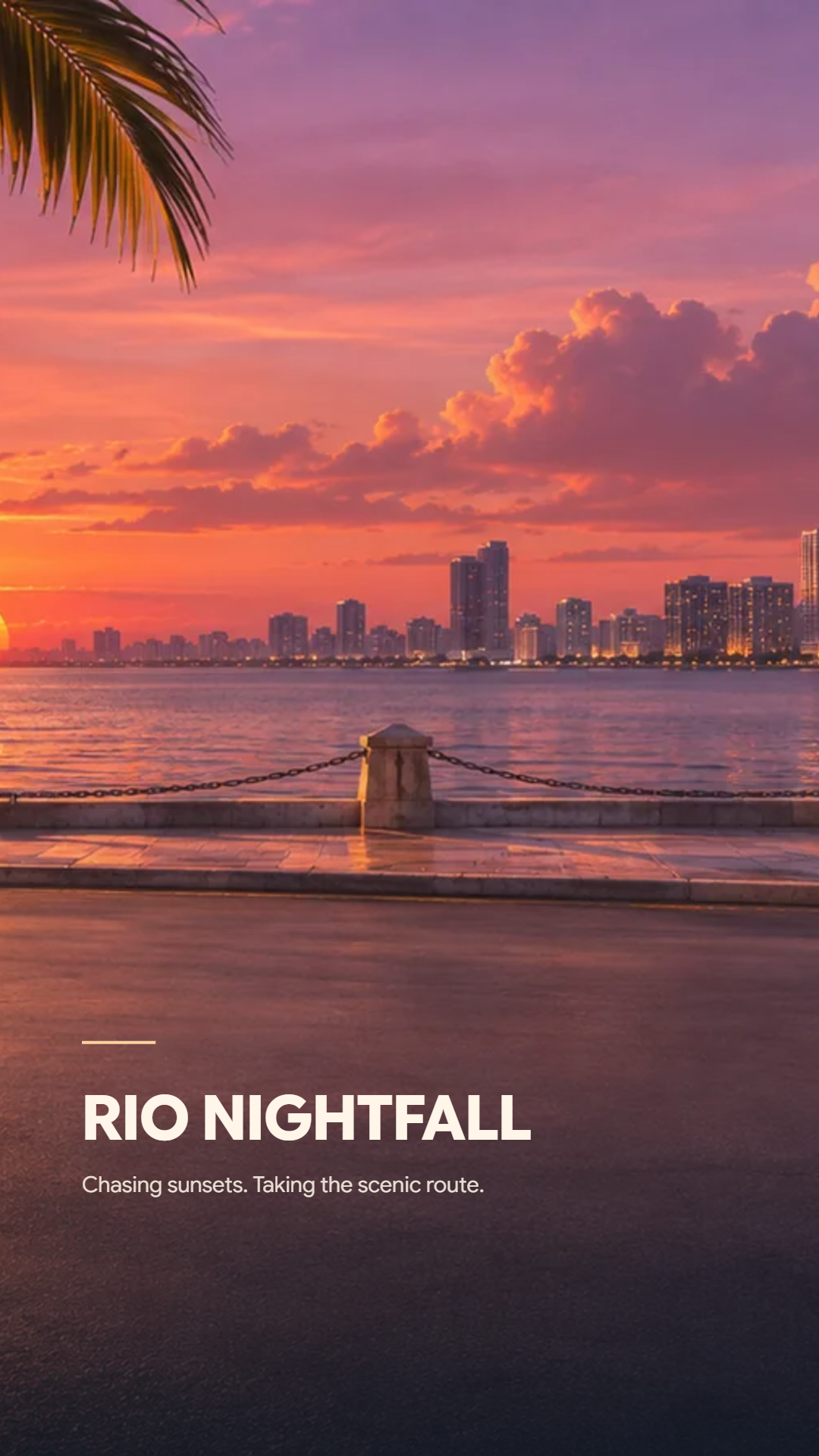
オーバーレイを有効にした状態で、「署名」「ガラスカード」「中央の紋章」を比較してください。これらが3つの壁紙構成です(プロフィールワークスペースのデザインコレクションとは別です)。レイアウトを変更した後はテキストの長さと画像の配置を確認し、画面インターフェース用に静かな領域を確保してください。
ダウンロードしてデバイス上で確認する
選択した壁紙をPNGとしてダウンロードします。スマートフォン用とデスクトップ用の両方の画像が必要な場合は、形式を切り替えて再度ダウンロードしてください。プロフィールワークスペースのフルキットZIPには、壁紙ではなくアバター、バナー、タイトルカードが含まれています。
画像を壁紙として設定し、確定する前にデバイス独自のクロッププレビューを確認してください。デバイス側で画像がさらにズームやシフトされる場合があります。時計、ウィジェット、アイコンがシーンの重要な部分を隠している場合は、エディタに戻ってクロップを調整してください。
役立つ小さな選択肢
まずはクリーンな背景から始める
クロップを決める間は両方のオーバーレイをオフにしておきましょう。名前やエンブレムを追加するのは、シーンが壁紙として機能するようになってからにしてください。
十分な詳細を持つソースを使用する
エクスポートの寸法はPNGのサイズを表すものであり、ソース画像に新しい詳細が追加されるわけではありません。小さなアップロード画像は、拡大するとぼやけて見えることがあります。
よくある質問
テキストやロゴのない壁紙を作ることはできますか?
はい。「名前と自己紹介」および「写真/ロゴ/イニシャル」のオプションをオフにすると、背景のみの画像になります。
時計のガイドはダウンロードしたPNGに表示されますか?
いいえ。ガイドはプレビュー専用です。時計、ウィジェット、アイコンはデバイス側で表示されます。
デスクトップサイズであれば、すべてのソース画像がネイティブ4Kということですか?
いいえ。デスクトップPNGは2560×××1440ピクセルです。ソース背景はその出力に合わせて拡大縮小される可能性があるため、元の詳細が重要になります。


