

先选择屏幕格式
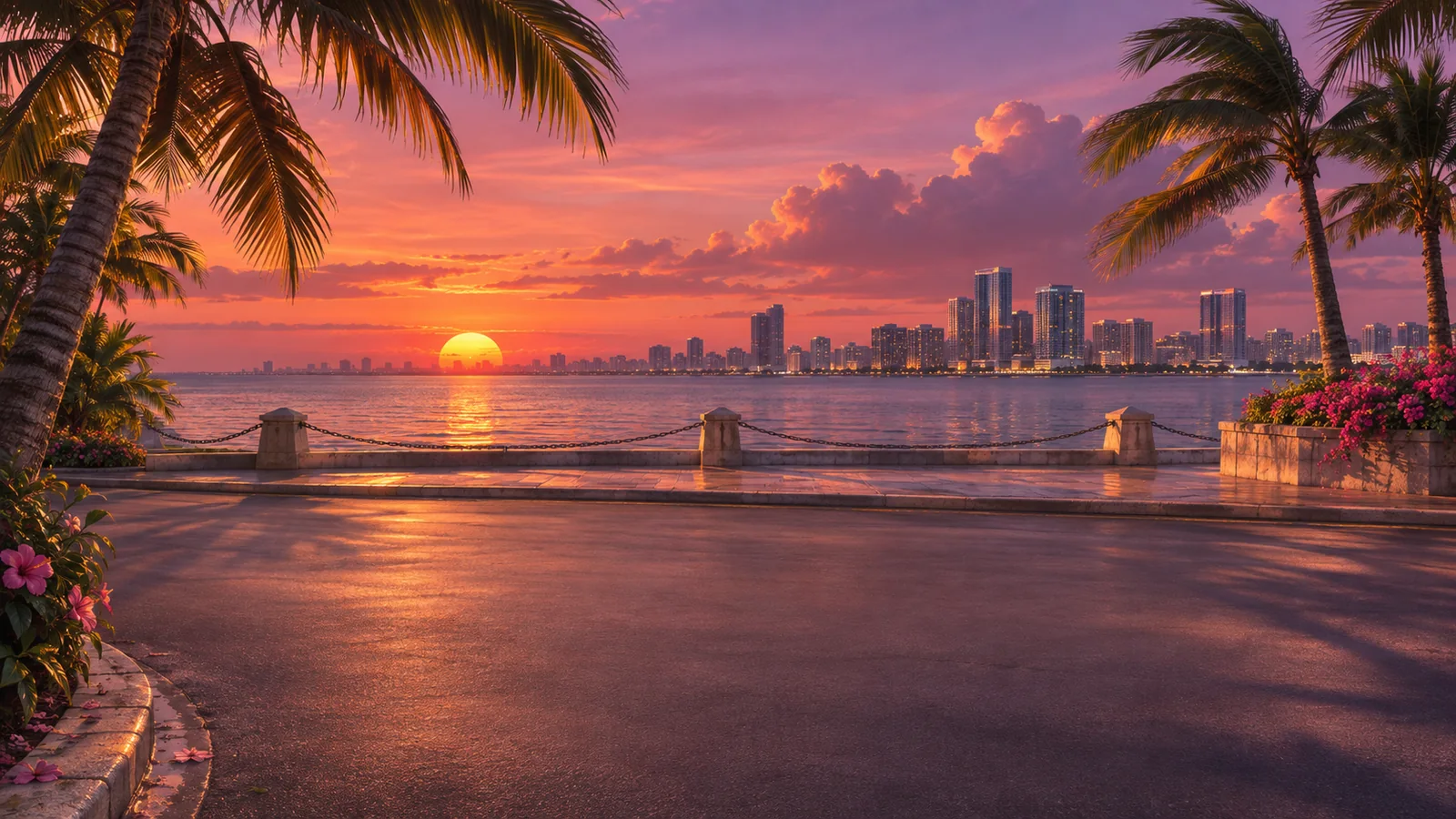
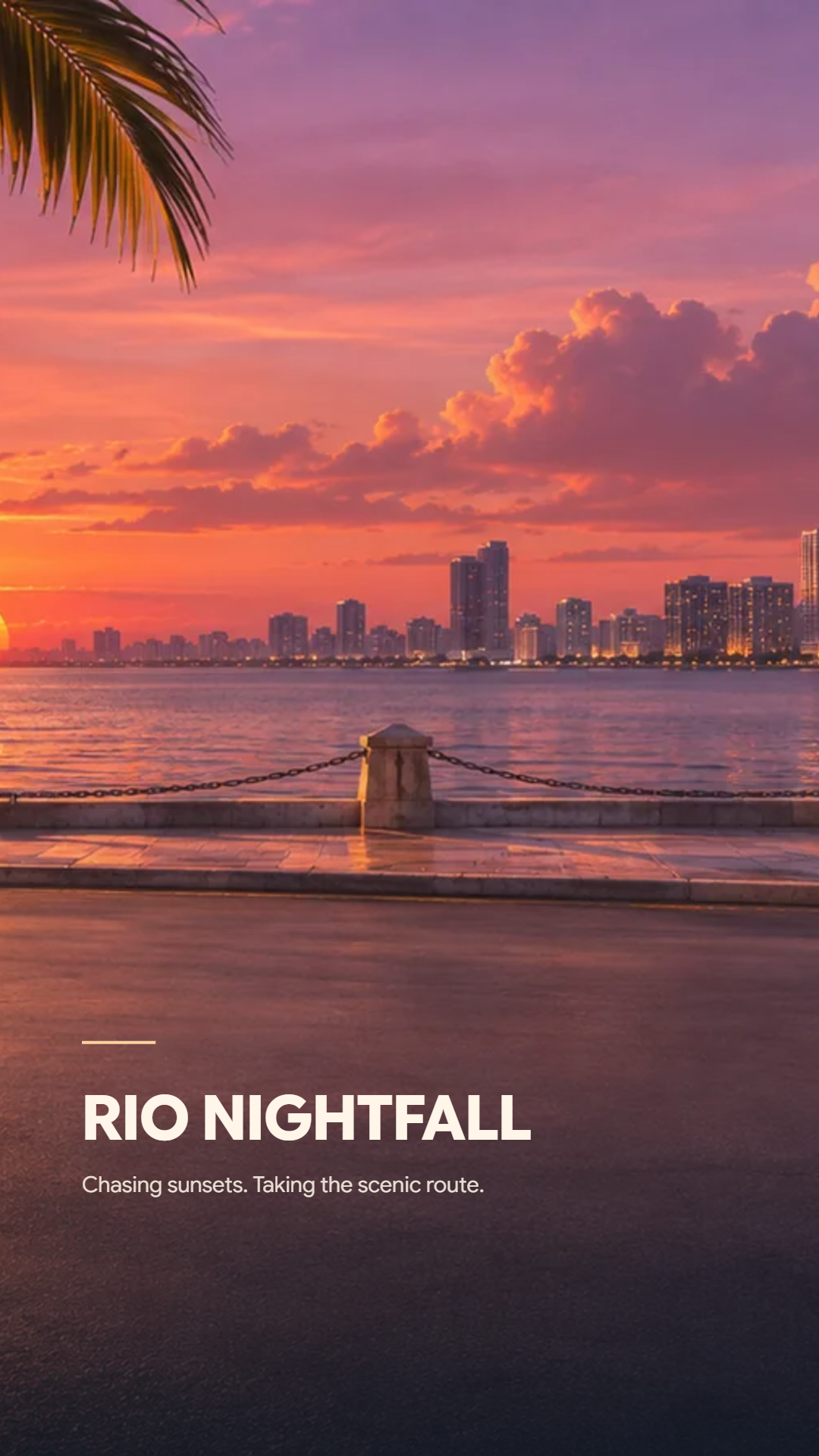
打开“壁纸”工作区并选择“手机”或“桌面”。手机导出为 1080 × 1920 像素;桌面导出为 2560 × 1440。高大的手机裁剪显示了宽场景中较小的水平部分。
预览指南指示了手机时钟或桌面图标的空间。它们是编辑辅助工具,不包含在下载的图像中。将它们作为起点,因为每个设备定位时钟、小部件和图标的方式可能不同。
为该屏幕构图背景
选择库存场景或添加您自己的背景,然后调整缩放以及水平和垂直位置。将焦点移入可见区域,不要将最有趣的细节放在时钟或繁忙的桌面图标组后面。
手机和桌面裁剪是分开记忆的,因此请优化每种格式,而不是强迫一种裁剪同时服务于两者。调光可以使叠加层更易于阅读,但没有文字的壁纸通常从保留更多原始场景的亮度中受益。
仅在能改善壁纸时添加标识
如果您想要个人签名,请开启“显示名称和简介”。当您想要肖像或帮派标记时,请分别开启照片、标志或首字母选项。两者都关闭则生成仅有背景的壁纸。
启用叠加层后,比较“签名”、“玻璃卡”和“居中徽章”。这是三种壁纸构图;个人资料工作区的设计集合是分开的。更改布局后检查文字长度和图像位置,并为屏幕界面保留一个安静区域。
下载并在设备上检查
将所选壁纸下载为 PNG。如果您想要手机和桌面图像,请切换格式并再次下载。个人资料工作区的完整工具包 ZIP 仍然包含其头像、横幅和标题卡,而不是壁纸。
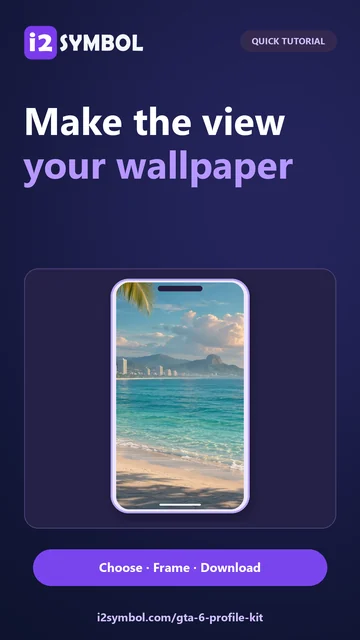
将图像设置为壁纸,并在确认前检查设备自身的裁剪预览。设备可能会进一步缩放或移动图像。如果时钟、小部件或图标覆盖了场景的重要部分,请返回编辑器调整裁剪。
有帮助的小选择
从干净的背景开始
在寻找裁剪时保持两个叠加层都关闭。仅在场景作为壁纸有效后,再添加名称或徽章。
使用细节充足的源文件
导出尺寸描述 PNG 大小,而非源图像中的新细节。小的上传图片在放大时可能会显得模糊。
实用问题
我可以制作没有任何文字或标志的壁纸吗?
可以。将名称和简介以及照片/标志/首字母选项关闭,即可获得仅有背景的图像。
时钟指南会出现在下载的 PNG 中吗?
不会。指南仅供预览。您的设备提供其自己的时钟、小部件和图标。
桌面尺寸是否意味着每个源图像都是原生 4K?
不是。桌面 PNG 为 2560 × 1440 像素。源背景可能会被缩放以填充该输出,因此其原始细节仍然很重要。


