

Първо изберете формата на екрана
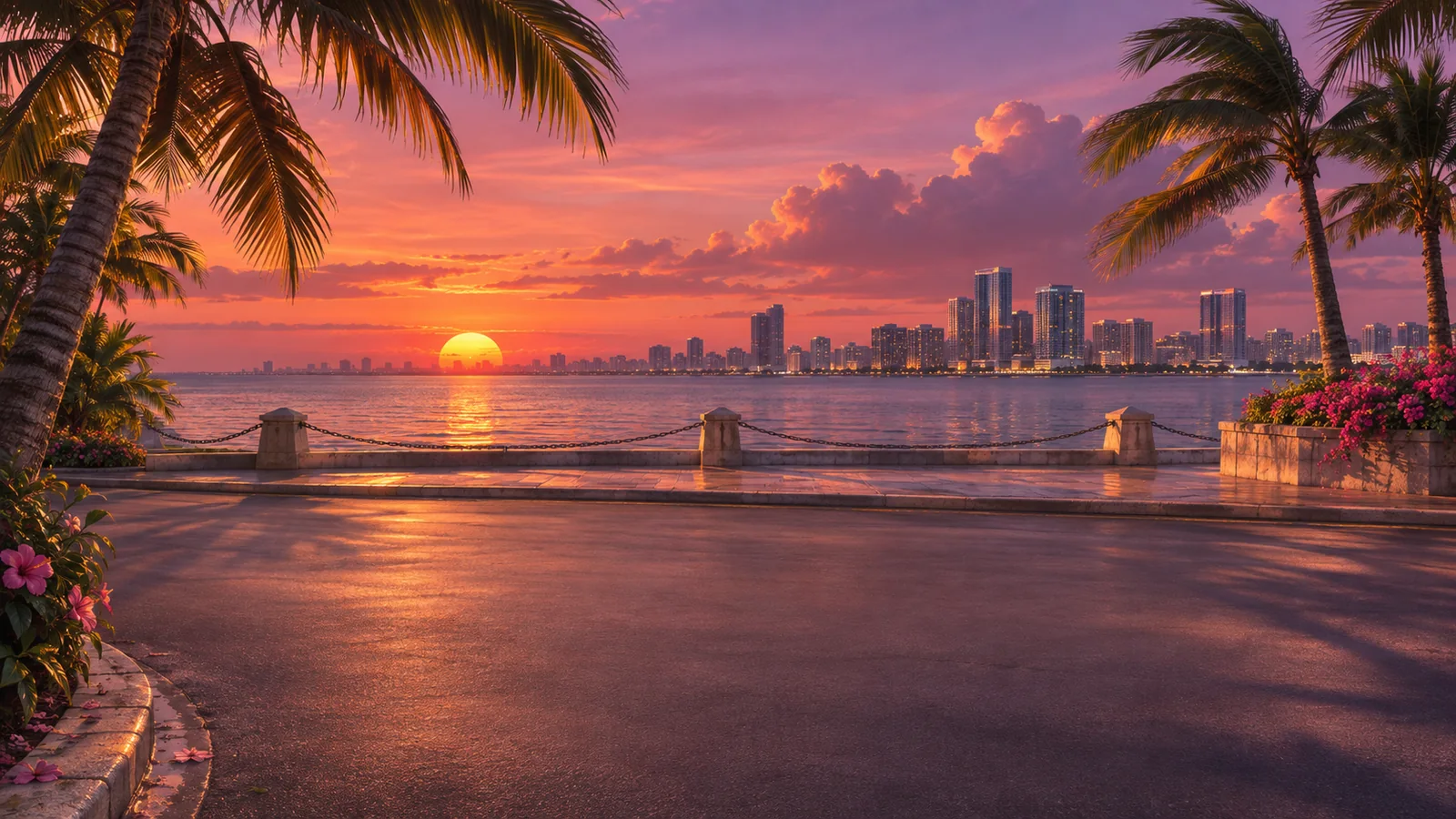
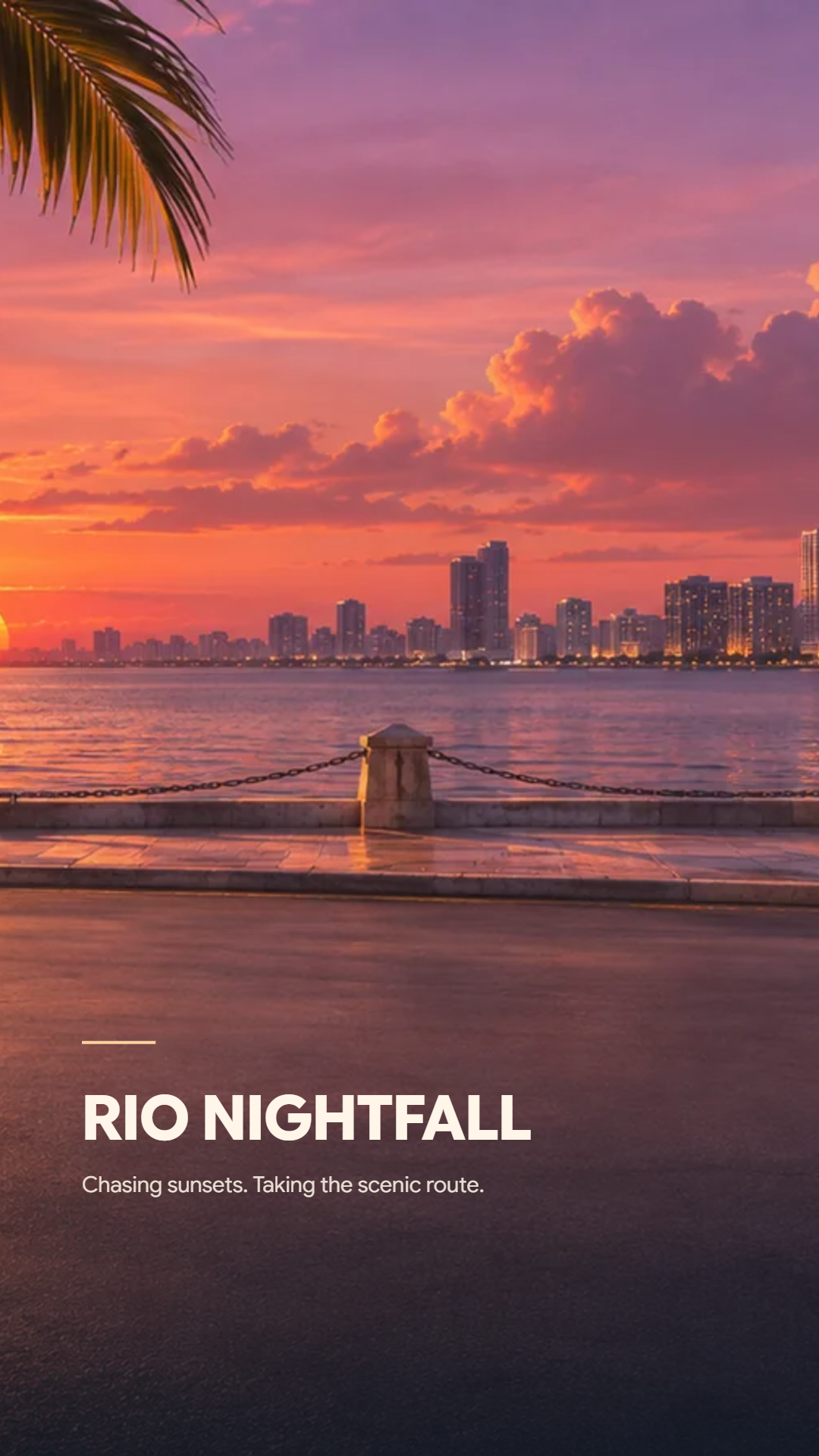
Отворете работното пространство Wallpapers и изберете Phone или Desktop. Експортите за телефон са 1080 × 1920 пиксела; експортите за настолен компютър са 2560 × 1440. Високото изрязване за телефон показва много по-малка хоризонтална част от широка сцена.
Водачите за визуализация показват място за часовник на телефон или икони на настолен компютър. Те са помощни средства за редактиране и не са включени в изтегленото изображение. Използвайте ги като отправна точка, тъй като всяко устройство може да позиционира часовника, джаджите и иконите си по различен начин.
Рамкирайте фона за този екран
Изберете стандартна сцена или добавете свой собствен фон, след което коригирайте мащаба и хоризонталната и вертикалната позиция. Преместете фокусната точка във видимата зона, без да поставяте най-интересния детайл зад часовника или натоварена група от икони на работния плот.
Изрязванията за телефон и настолен компютър се запомнят отделно, така че прецизирайте всеки формат, вместо да принуждавате едно изрязване да служи и за двете. Затъмняването може да направи оверлеите по-лесни за четене, но тапет без текст често печели от запазването на повече от яркостта на оригиналната сцена.
Добавете идентичност само когато това подобрява тапета
Включете „Показване на име и биография“, ако искате личен подпис. Включете опцията за снимка, лого или инициали отделно, когато искате портрет или знак на екип. Оставянето и на двете изключени създава тапет само с фон.
С активиран оверлей сравнете Signature, Glass Card и Centered Crest. Това са трите композиции за тапети; колекцията от дизайни на работното пространство за профили е отделна. Проверете дължината на текста и разположението на изображението след промяна на оформлението и запазете тиха зона за интерфейса на екрана.
Изтеглете и инспектирайте на устройството
Изтеглете избрания тапет като PNG. Превключете форматите и изтеглете отново, ако искате изображения както за телефон, така и за настолен компютър. ZIP файлът с пълния комплект на работното пространство за профили все още съдържа своя аватар, банер и заглавна карта, а не тапетите.
Задайте изображението като тапет и инспектирайте визуализацията на изрязването на самото устройство, преди да потвърдите. Устройството може да мащабира или измести изображението допълнително. Върнете се в редактора, за да коригирате изрязването, ако часовникът, джаджите или иконите покриват важна част от сцената.
Малки избори, които помагат
Започнете с чистия фон
Дръжте и двата оверлея изключени, докато намирате изрязването. Добавете име или емблема само след като сцената работи като тапет.
Използвайте източник с достатъчно детайли
Размерите за експорт описват размера на PNG файла, а не нови детайли в изходното изображение. Малка качена снимка може да изглежда мека при уголемяване.
Полезни въпроси
Мога ли да направя тапет без никакъв текст или лого?
Да. Оставете опциите за име и биография и снимка/лого/инициали изключени за изображение само с фон.
Ще се появи ли водачът за часовника в изтегления PNG?
Не. Водачите са само за визуализация. Вашето устройство предоставя свои собствени часовник, джаджи и икони.
Означава ли размерът за настолен компютър, че всяко изходно изображение е с естествена 4K резолюция?
Не. PNG файлът за настолен компютър е 2560 × 1440 пиксела. Изходният фон може да бъде мащабиран, за да запълни този изход, така че оригиналните му детайли все още имат значение.


