

ჯერ აირჩიეთ ეკრანის ფორმატი
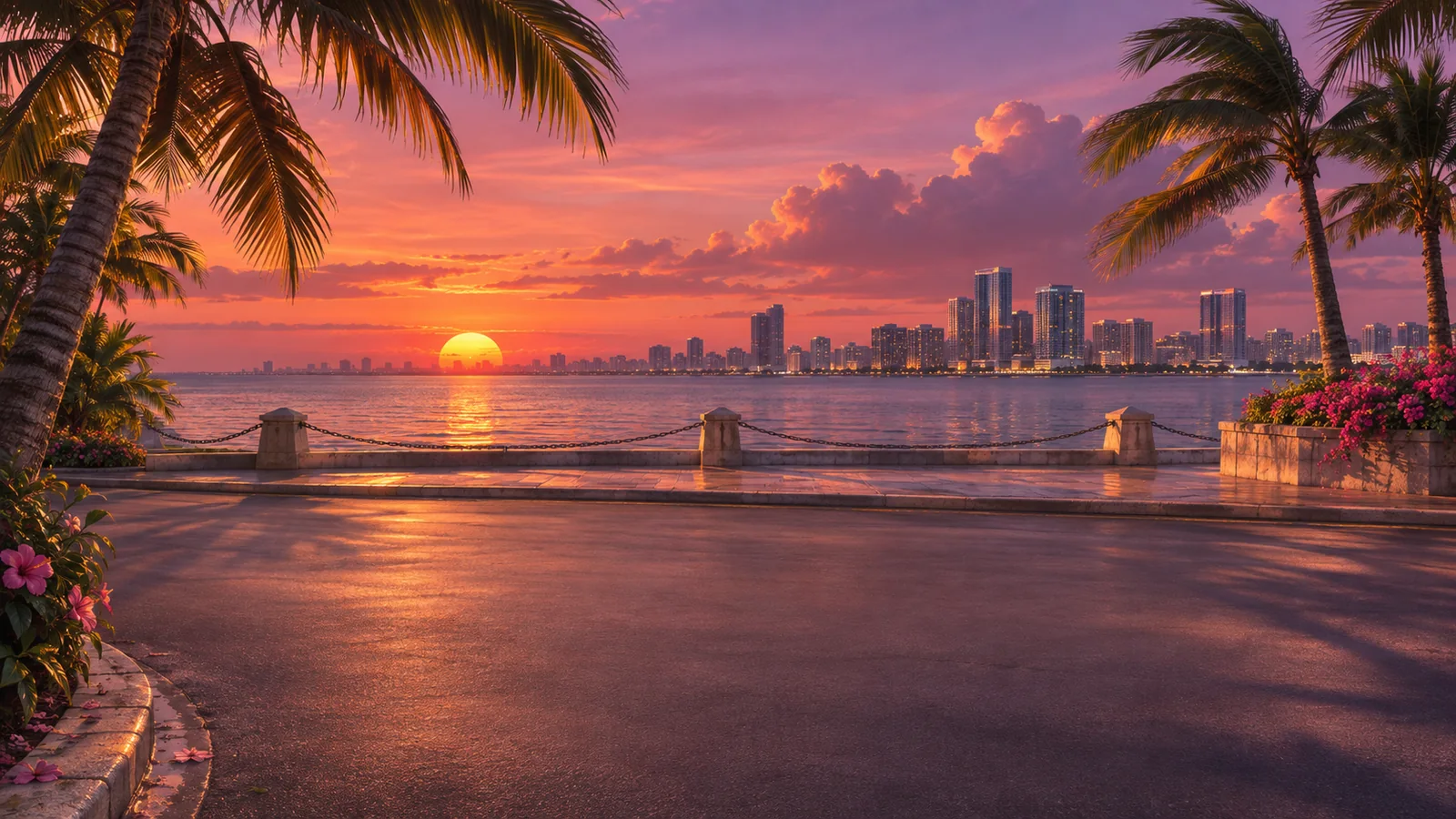
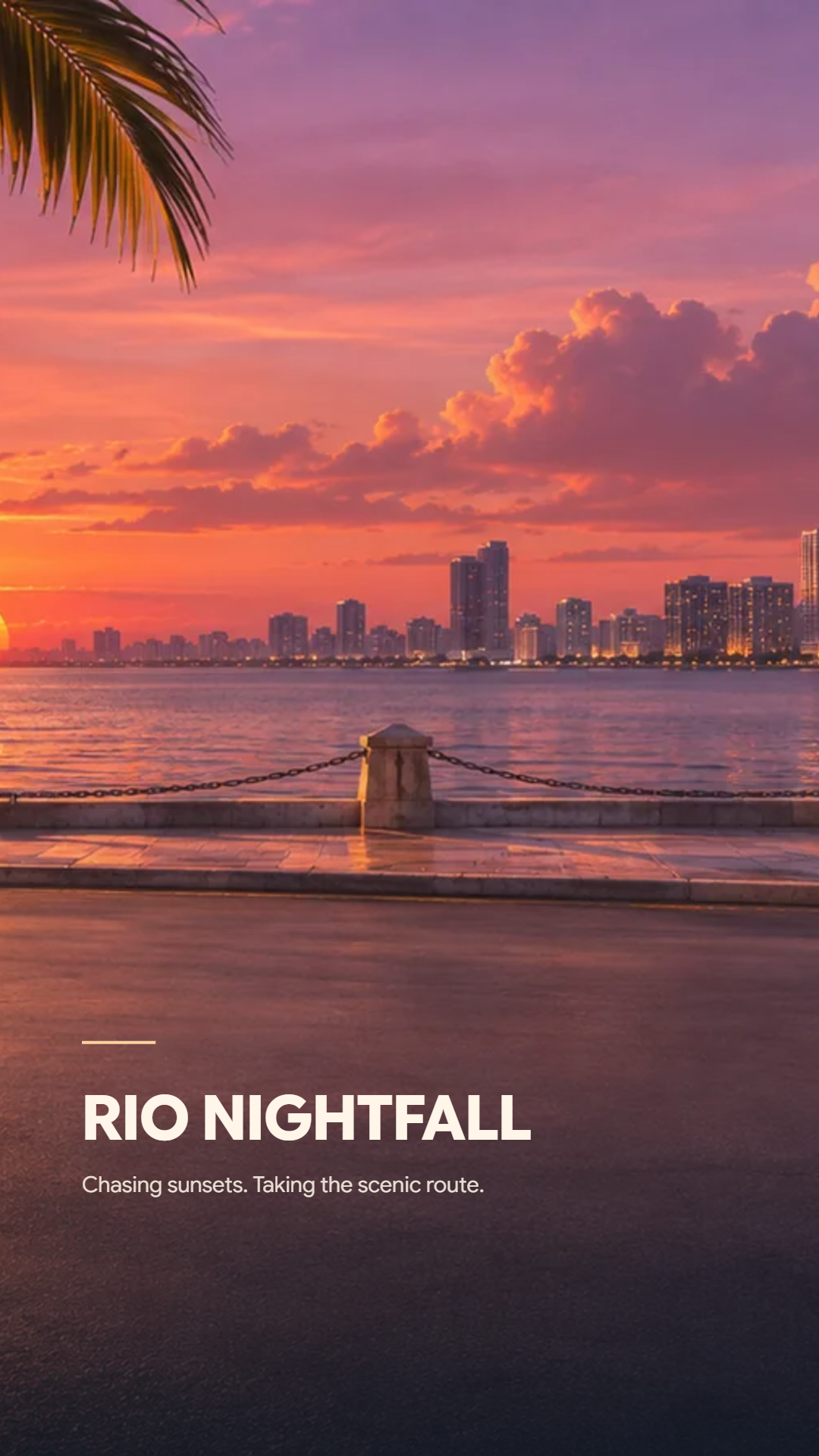
გახსენით Wallpapers სამუშაო სივრცე და აირჩიეთ ტელეფონი ან დესკტოპი. ტელეფონის ექსპორტი არის 1080 × 1920 პიქსელი; დესკტოპის ექსპორტი არის 2560 × 1440. მაღალი ტელეფონის კადრირება აჩვენებს ფართო სცენის ბევრად უფრო მცირე ჰორიზონტალურ ნაწილს.
გადახედვის სახელმძღვანელოები მიუთითებს ტელეფონის საათისთვის ან დესკტოპის ხატულებისთვის განკუთვნილ ადგილზე. ისინი არის რედაქტირების დამხმარე საშუალებები და არ შედის ჩამოტვირთულ სურათში. გამოიყენეთ ისინი როგორც საწყისი წერტილი, რადგან თითოეულ მოწყობილობას შეუძლია საათის, ვიჯეტების და ხატულების განსხვავებულად განთავსება.
დააკადრეთ ფონი ამ ეკრანისთვის
აირჩიეთ სცენა ან დაამატეთ თქვენი საკუთარი ფონი, შემდეგ დაარეგულირეთ მასშტაბი და ჰორიზონტალური და ვერტიკალური პოზიცია. გადაიტანეთ ფოკუსური წერტილი ხილულ არეალში ისე, რომ ყველაზე საინტერესო დეტალი არ მოათავსოთ საათის ან დესკტოპის ხატულების გადატვირთული ჯგუფის უკან.
ტელეფონისა და დესკტოპის კადრირებები დამახსოვრებულია ცალ-ცალკე, ამიტომ დააზუსტეთ თითოეული ფორმატი, ნაცვლად იმისა, რომ აიძულოთ ერთი კადრირება ორივეს მოემსახუროს. დაბნელებამ შეიძლება გააადვილოს გადაფარვების წაკითხვა, მაგრამ ტექსტის გარეშე ფონი ხშირად სარგებლობს ორიგინალური სცენის სიკაშკაშის შენარჩუნებით.
დაამატეთ იდენტობა მხოლოდ მაშინ, როდესაც ის აუმჯობესებს ფონს
ჩართეთ სახელის და ბიოგრაფიის ჩვენება, თუ გსურთ პირადი ხელმოწერა. ჩართეთ ფოტოს, ლოგოს ან ინიციალების ვარიანტი ცალ-ცალკე, როდესაც გსურთ პორტრეტი ან გუნდის ნიშანი. ორივეს გამორთვა ქმნის მხოლოდ ფონის ფონს.
გადაფარვის ჩართვისას შეადარეთ ხელმოწერა, მინის ბარათი და ცენტრალური გერბი. ეს არის ფონის სამი კომპოზიცია; პროფილის სამუშაო სივრცის დიზაინის კოლექცია ცალკეა. შეამოწმეთ ტექსტის სიგრძე და სურათის განთავსება განლაგების შეცვლის შემდეგ და შეინახეთ მშვიდი ადგილი ეკრანის ინტერფეისისთვის.
ჩამოტვირთეთ და შეამოწმეთ იგი მოწყობილობაზე
ჩამოტვირთეთ არჩეული ფონი როგორც PNG. გადართეთ ფორმატები და ჩამოტვირთეთ ხელახლა, თუ გსურთ როგორც ტელეფონის, ისე დესკტოპის სურათები. პროფილის სამუშაო სივრცის სრული ნაკრების ZIP კვლავ შეიცავს მის ავატარს, ბანერს და სათაურის ბარათს და არა ფონებს.
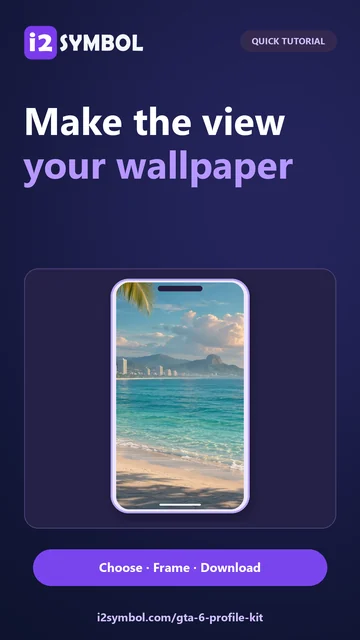
დააყენეთ სურათი როგორც ფონი და შეამოწმეთ მოწყობილობის საკუთარი კადრირების გადახედვა დადასტურებამდე. მოწყობილობამ შეიძლება კიდევ უფრო გაადიდოს ან გადააადგილოს სურათი. დაბრუნდით რედაქტორში კადრირების დასარეგულირებლად, თუ საათი, ვიჯეტები ან ხატულები ფარავს სცენის მნიშვნელოვან ნაწილს.
მცირე არჩევანი, რომელიც გვეხმარება
დაიწყეთ სუფთა ფონით
გამორთეთ ორივე გადაფარვა კადრირების პოვნისას. დაამატეთ სახელი ან ემბლემა მხოლოდ მას შემდეგ, რაც სცენა იმუშავებს როგორც ფონი.
გამოიყენეთ წყარო საკმარისი დეტალებით
ექსპორტის ზომები აღწერს PNG ზომას და არა წყაროს სურათში ახალ დეტალებს. პატარა ატვირთული სურათი შეიძლება გამოიყურებოდეს რბილად გადიდებისას.
სასარგებლო კითხვები
შემიძლია თუ არა ფონის შექმნა ყოველგვარი ტექსტის ან ლოგოს გარეშე?
დიახ. გამორთეთ სახელისა და ბიოგრაფიის და ფოტოს/ლოგოს/ინიციალების ვარიანტები მხოლოდ ფონის სურათისთვის.
გამოჩნდება თუ არა საათის სახელმძღვანელო ჩამოტვირთულ PNG-ში?
არა. სახელმძღვანელოები მხოლოდ გადახედვისთვისაა. თქვენი მოწყობილობა აწვდის საკუთარ საათს, ვიჯეტებს და ხატულებს.
ნიშნავს თუ არა დესკტოპის ზომა, რომ ყველა წყაროს სურათი არის მშობლიური 4K?
არა. დესკტოპის PNG არის 2560 × 1440 პიქსელი. წყაროს ფონი შეიძლება მასშტაბირდეს ამ გამომავალი ზომის შესავსებად, ამიტომ მისი ორიგინალური დეტალი კვლავ მნიშვნელოვანია.


