

Välj skärmformat först
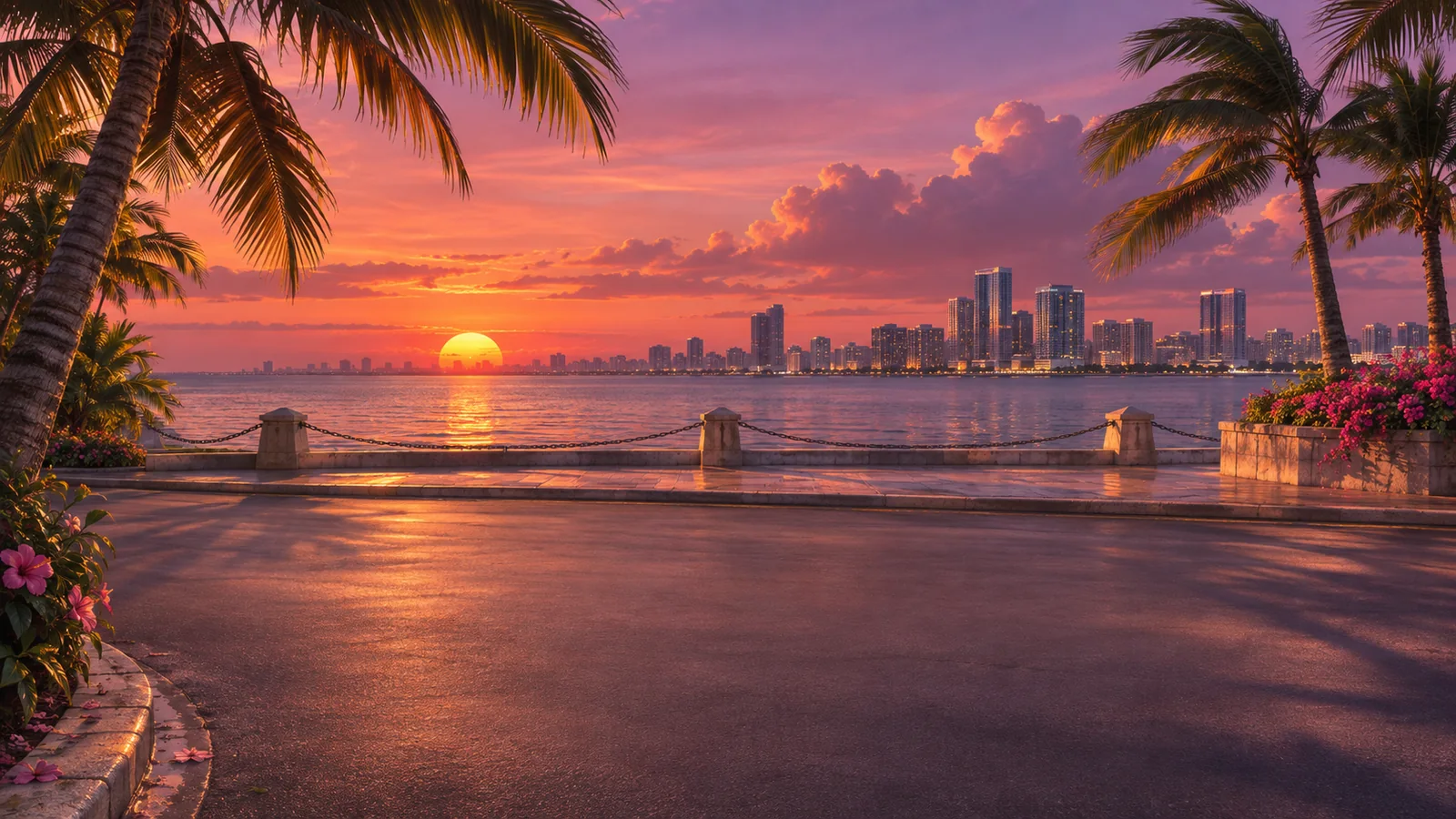
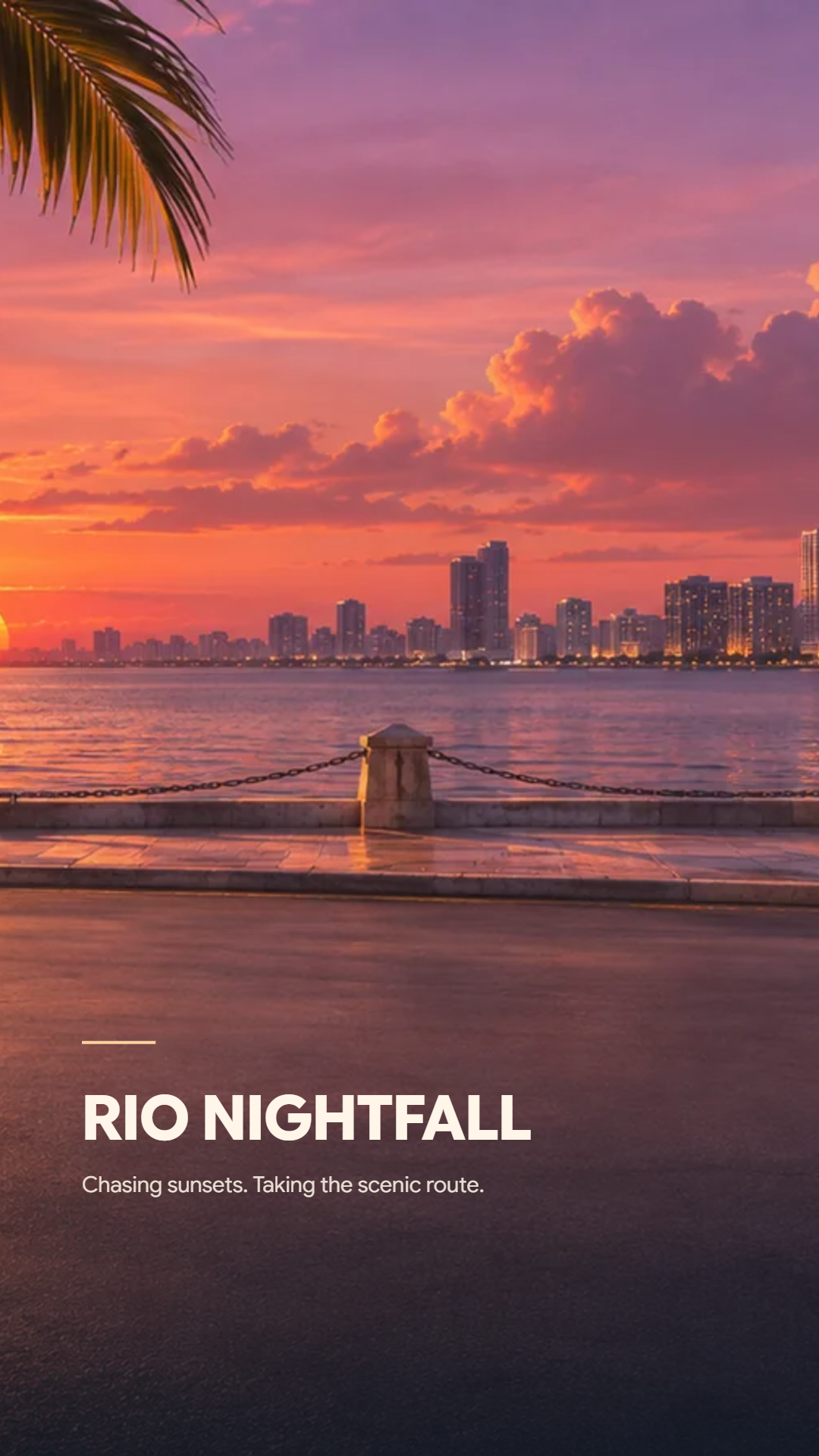
Öppna arbetsytan Wallpapers och välj Telefon eller Dator. Telefonexporter är 1080 × 1920 pixlar; dator-exporter är 2560 × 1440. En hög telefonbeskärning visar en mycket mindre horisontell del av en bred scen.
Förhandsgranskningsguiderna indikerar utrymme för en telefonklocka eller datorikoner. De är redigeringshjälpmedel och inkluderas inte i den nedladdade bilden. Använd dem som en utgångspunkt eftersom varje enhet kan placera sin klocka, widgets och ikoner på olika sätt.
Rama in bakgrunden för den skärmen
Välj en lagerscen eller lägg till din egen bakgrund, justera sedan zoom samt horisontell och vertikal position. Flytta fokuspunkten till det synliga området utan att placera den mest intressanta detaljen bakom klockan eller en upptagen grupp av datorikoner.
Telefon- och datorbeskärningar kommer ihåg separat, så förfina varje format istället för att tvinga en beskärning att tjäna båda. Dimning kan göra överlagringar lättare att läsa, men en bakgrundsbild utan text drar ofta nytta av att behålla mer av den ursprungliga scenens ljusstyrka.
Lägg endast till identitet när det förbättrar bakgrundsbilden
Slå på Visa namn och biografi om du vill ha en personlig signatur. Slå på alternativet för foto, logotyp eller initialer separat när du vill ha ett porträtt eller gängmärke. Att lämna båda avstängda producerar en bakgrundsbild med endast bakgrund.
Med en överlagring aktiverad, jämför Signatur, Glaskort och Centrerat vapen. Dessa är de tre bakgrundsbildskompositionerna; profilarbetsytans designsamling är separat. Kontrollera textlängden och bildplaceringen efter att ha ändrat en layout, och behåll ett lugnt område för skärmgränssnittet.
Ladda ner och inspektera den på enheten
Ladda ner den valda bakgrundsbilden som PNG. Växla format och ladda ner igen om du vill ha både telefon- och datorbilder. Profilarbetsytans ZIP-fil för hela kitet innehåller fortfarande sin avatar, banner och titelkort snarare än bakgrundsbilderna.
Ställ in bilden som bakgrundsbild och inspektera enhetens egen beskärningsförhandsgranskning innan du bekräftar den. En enhet kan zooma eller flytta bilden ytterligare. Återgå till redigeraren för att justera beskärningen om klockan, widgets eller ikoner täcker en viktig del av scenen.
Små val som hjälper
Börja med den rena bakgrunden
Håll båda överlagringarna avstängda medan du hittar beskärningen. Lägg till ett namn eller emblem först efter att scenen fungerar som en bakgrundsbild.
Använd en källa med tillräcklig detaljrikedom
Exportdimensioner beskriver PNG-storleken, inte nya detaljer i källbilden. En liten uppladdad bild kan se mjuk ut när den förstoras.
Användbara frågor
Kan jag göra en bakgrundsbild utan någon text eller logotyp?
Ja. Lämna alternativen för namn-och-biografi och foto/logotyp/initialer avstängda för en bild med endast bakgrund.
Kommer klockguiden att visas i den nedladdade PNG-filen?
Nej. Guiderna är endast för förhandsgranskning. Din enhet tillhandahåller sin egen klocka, widgets och ikoner.
Betyder datorstorleken att varje källbild är inbyggd 4K?
Nej. Dator-PNG-filen är 2560 × 1440 pixlar. Källbakgrunden kan skalas för att fylla den utmatningen, så dess ursprungliga detaljrikedom spelar fortfarande roll.


