

Vælg skærmformatet først
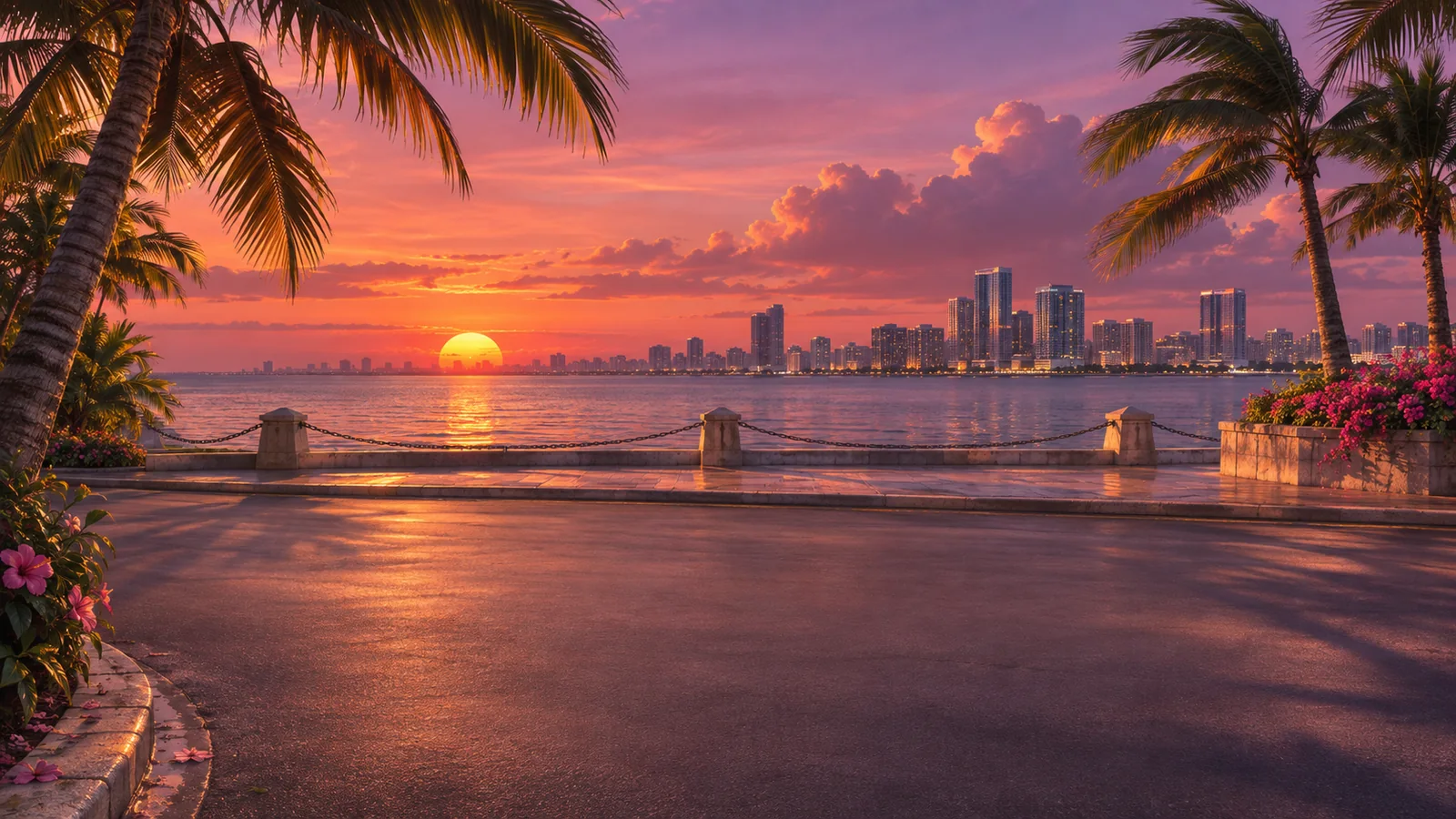
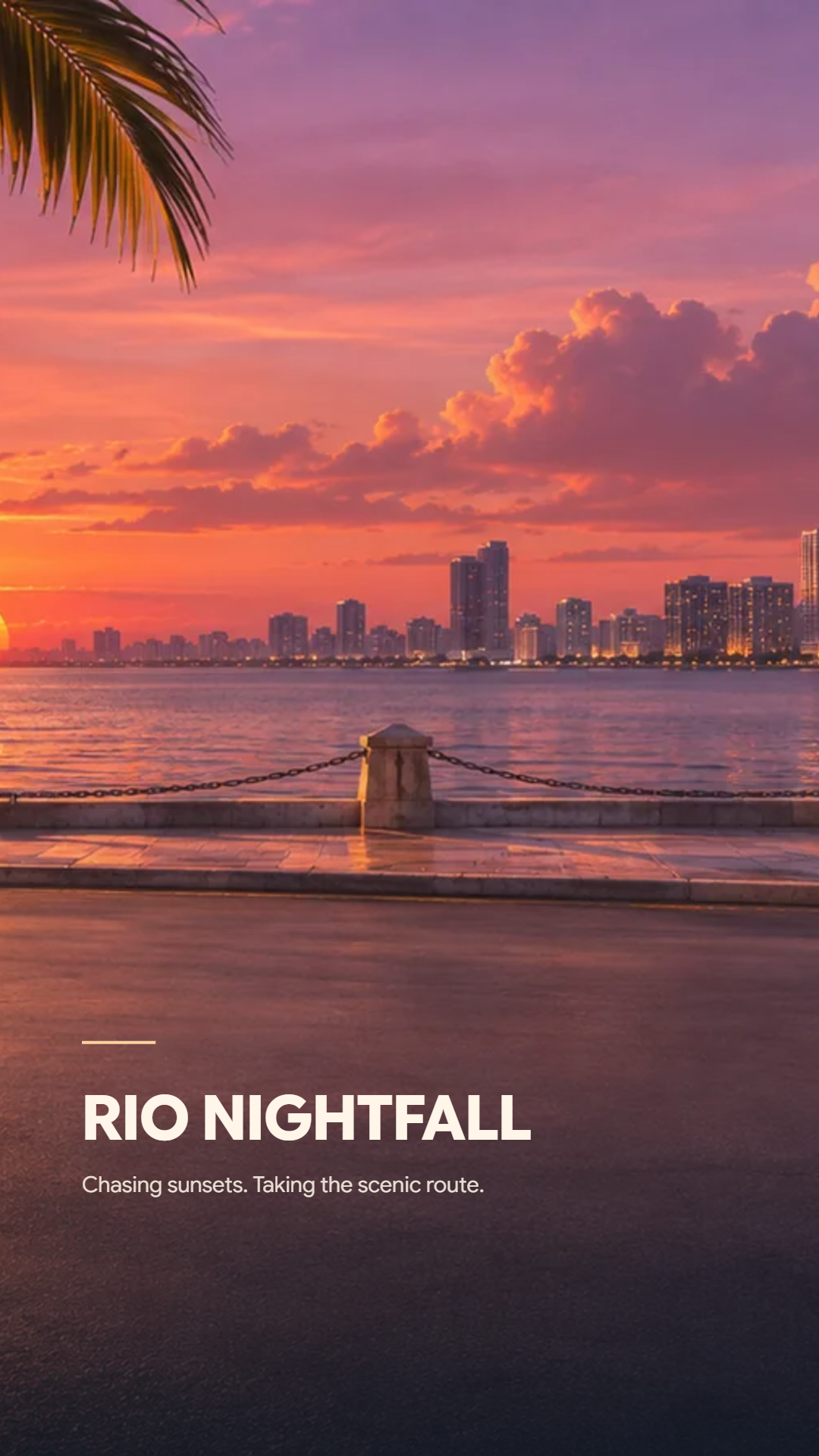
Åbn Wallpapers-arbejdsområdet og vælg Telefon eller Desktop. Telefoneksport er 1080 × 1920 pixels; desktopeksport er 2560 × 1440. En høj telefonbeskæring viser en meget mindre horisontal del af en bred scene.
Forhåndsvisningsvejledningerne indikerer plads til et telefonur eller desktop-ikoner. De er redigeringshjælpemidler og er ikke inkluderet i det downloadede billede. Brug dem som et udgangspunkt, fordi hver enhed kan placere sit ur, widgets og ikoner forskelligt.
Indram baggrunden til den skærm
Vælg en lagerscene eller tilføj din egen baggrund, og juster derefter zoom samt horisontal og vertikal position. Flyt fokuspunktet ind i det synlige område uden at placere den mest interessante detalje bag uret eller en travl gruppe af desktop-ikoner.
Telefon- og desktop-beskæringer huskes separat, så finjuster hvert format i stedet for at tvinge én beskæring til at tjene begge. Dæmpning kan gøre overlejringer lettere at læse, men et wallpaper uden tekst drager ofte fordel af at beholde mere af den originale scenes lysstyrke.
Tilføj kun identitet, når det forbedrer wallpaperet
Slå Vis navn og bio til, hvis du ønsker en personlig signatur. Slå foto-, logo- eller initialmuligheden til separat, når du ønsker et portræt eller crew-mærke. At lade begge være slået fra producerer et wallpaper kun med baggrund.
Med en overlejring aktiveret, sammenlign Signatur, Glaskort og Centreret våbenskjold. Dette er de tre wallpaper-kompositioner; profil-arbejdsområdets designkollektion er separat. Tjek tekstlængden og billedplaceringen efter ændring af et layout, og behold et roligt område til skærminterfacet.
Download og inspicer det på enheden
Download det valgte wallpaper som PNG. Skift formater og download igen, hvis du ønsker både telefon- og desktop-billeder. Profil-arbejdsområdets fuld-sæt ZIP indeholder stadig sin avatar, banner og titelkort frem for wallpapers.
Indstil billedet som et wallpaper og inspicer enhedens egen beskærings-forhåndsvisning, før du bekræfter det. En enhed kan zoome eller flytte billedet yderligere. Vend tilbage til editoren for at justere beskæringen, hvis uret, widgets eller ikoner dækker en vigtig del af scenen.
Små valg, der hjælper
Start med den rene baggrund
Hold begge overlejringer slået fra, mens du finder beskæringen. Tilføj kun et navn eller emblem, efter at scenen fungerer som et wallpaper.
Brug en kilde med nok detaljer
Eksportdimensioner beskriver PNG-størrelsen, ikke nye detaljer i kildebilledet. Et lille uploadet billede kan se blødt ud, når det forstørres.
Nyttige spørgsmål
Kan jeg lave et wallpaper uden tekst eller logo?
Ja. Lad navn-og-bio og foto/logo/initialer-mulighederne være slået fra for et billede kun med baggrund.
Vil ur-vejledningen optræde i den downloadede PNG?
Nej. Vejledningerne er kun til forhåndsvisning. Din enhed leverer sit eget ur, widgets og ikoner.
Betyder desktop-størrelsen, at hvert kildebillede er indfødt 4K?
Nej. Desktop-PNG'en er 2560 × 1440 pixels. Kildebaggrunden kan skaleres for at udfylde det output, så dens originale detaljer stadig betyder noget.


