

Choisissez d'abord le format d'écran
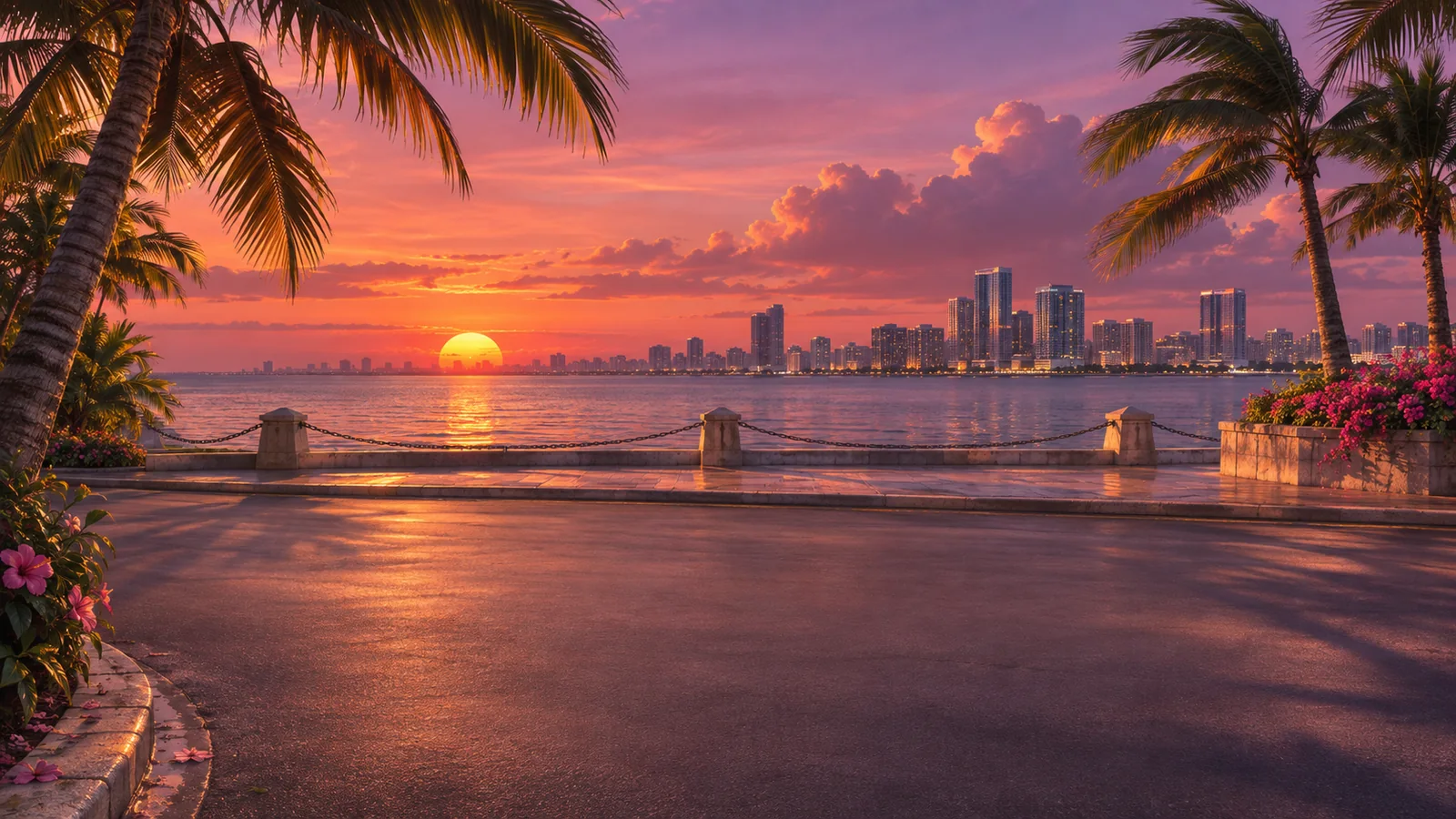
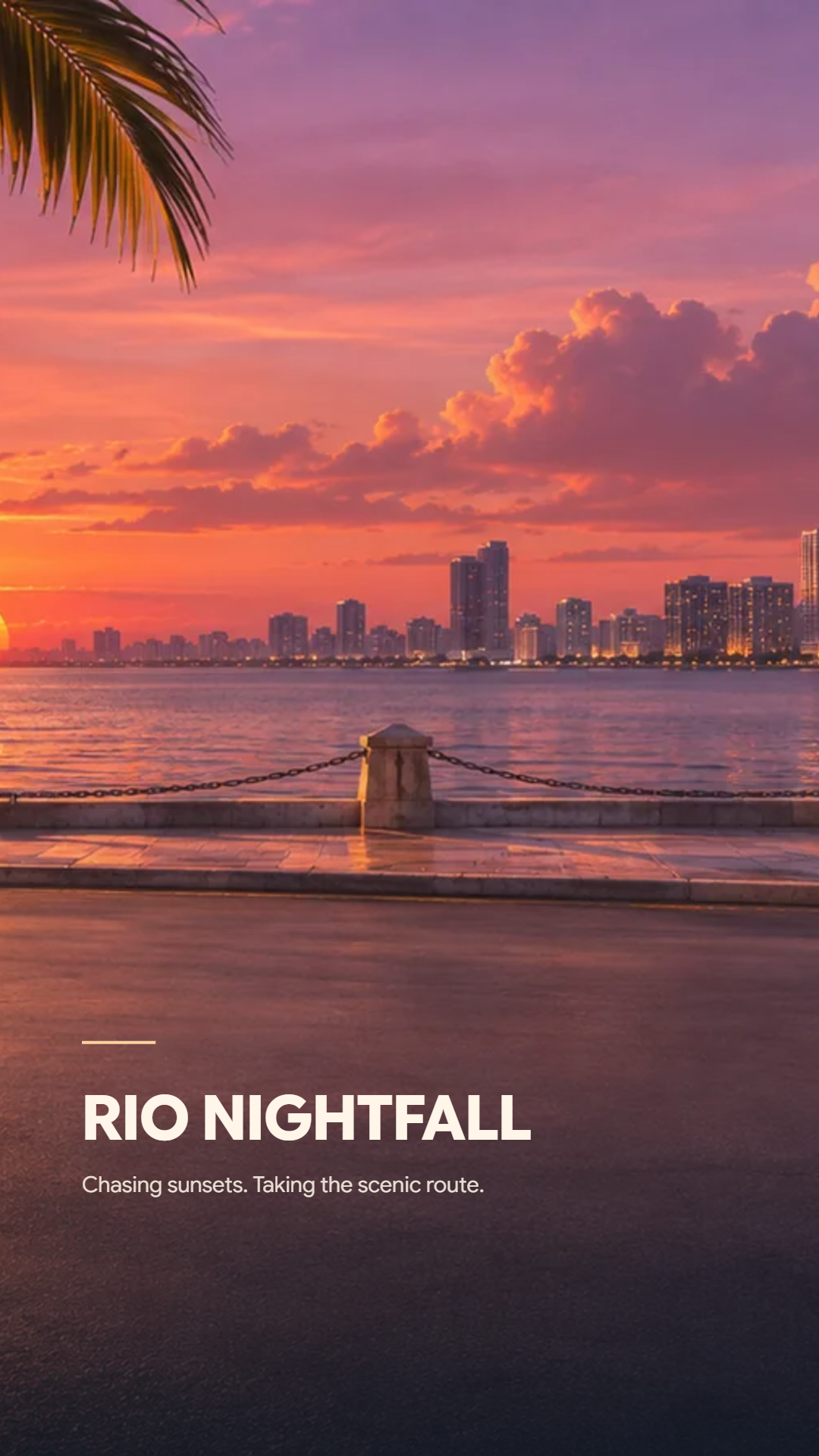
Ouvrez l'espace de travail Fonds d'écran et choisissez Téléphone ou Ordinateur. Les exportations pour téléphone sont de 1080 × 1920 pixels ; les exportations pour ordinateur sont de 2560 × 1440. Un recadrage de téléphone vertical montre une portion horizontale beaucoup plus petite d'une scène large.
Les guides d'aperçu indiquent de l'espace pour une horloge de téléphone ou des icônes d'ordinateur. Ce sont des aides à l'édition et ne sont pas incluses dans l'image téléchargée. Utilisez-les comme point de départ car chaque appareil peut positionner son horloge, ses widgets et ses icônes différemment.
Cadrez l'arrière-plan pour cet écran
Sélectionnez une scène stock ou ajoutez votre propre arrière-plan, puis ajustez le zoom et la position horizontale et verticale. Déplacez le point focal dans la zone visible sans mettre le détail le plus intéressant derrière l'horloge ou un groupe chargé d'icônes de bureau.
Les recadrages pour téléphone et ordinateur sont mémorisés séparément, alors affinez chaque format au lieu de forcer un recadrage à servir les deux. L'assombrissement peut rendre les superpositions plus faciles à lire, mais un fond d'écran sans texte bénéficie souvent du maintien d'une plus grande luminosité de la scène originale.
Ajoutez l'identité uniquement lorsque cela améliore le fond d'écran
Activez Afficher le nom et la biographie si vous souhaitez une signature personnelle. Activez l'option photo, logo ou initiales séparément lorsque vous souhaitez un portrait ou une marque d'équipe. Laisser les deux désactivés produit un fond d'écran sans texte.
Avec une superposition activée, comparez Signature, Carte en verre et Crête centrée. Ce sont les trois compositions de fond d'écran ; la collection de designs de l'espace de travail de profil est séparée. Vérifiez la longueur du texte et le placement de l'image après avoir modifié une mise en page, et gardez une zone calme pour l'interface de l'écran.
Téléchargez et inspectez sur l'appareil
Téléchargez le fond d'écran sélectionné au format PNG. Changez de format et téléchargez à nouveau si vous souhaitez à la fois des images pour téléphone et ordinateur. Le ZIP du kit complet de l'espace de travail de profil contient toujours son avatar, sa bannière et sa carte de titre plutôt que les fonds d'écran.
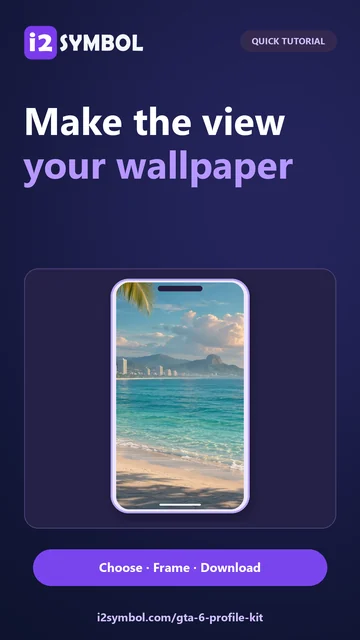
Définissez l'image comme fond d'écran et inspectez l'aperçu de recadrage de l'appareil avant de confirmer. Un appareil peut zoomer ou décaler l'image davantage. Revenez à l'éditeur pour ajuster le recadrage si l'horloge, les widgets ou les icônes couvrent une partie importante de la scène.
Petits choix qui aident
Commencez avec l'arrière-plan propre
Gardez les deux superpositions désactivées pendant que vous trouvez le recadrage. Ajoutez un nom ou un emblème seulement après que la scène fonctionne comme fond d'écran.
Utilisez une source avec suffisamment de détails
Les dimensions d'exportation décrivent la taille du PNG, pas les nouveaux détails dans l'image source. Une petite image téléchargée peut paraître floue lorsqu'elle est agrandie.
Questions utiles
Puis-je créer un fond d'écran sans texte ni logo ?
Oui. Laissez les options nom-et-biographie et photo/logo/initiales désactivées pour une image sans texte.
Le guide de l'horloge apparaîtra-t-il dans le PNG téléchargé ?
Non. Les guides sont uniquement pour l'aperçu. Votre appareil fournit sa propre horloge, ses widgets et ses icônes.
La taille de l'ordinateur signifie-t-elle que chaque image source est native 4K ?
Non. Le PNG pour ordinateur est de 2560 × 1440 pixels. L'arrière-plan source peut être mis à l'échelle pour remplir cette sortie, donc son détail original compte toujours.


