

Először a képernyőformátumot válaszd ki
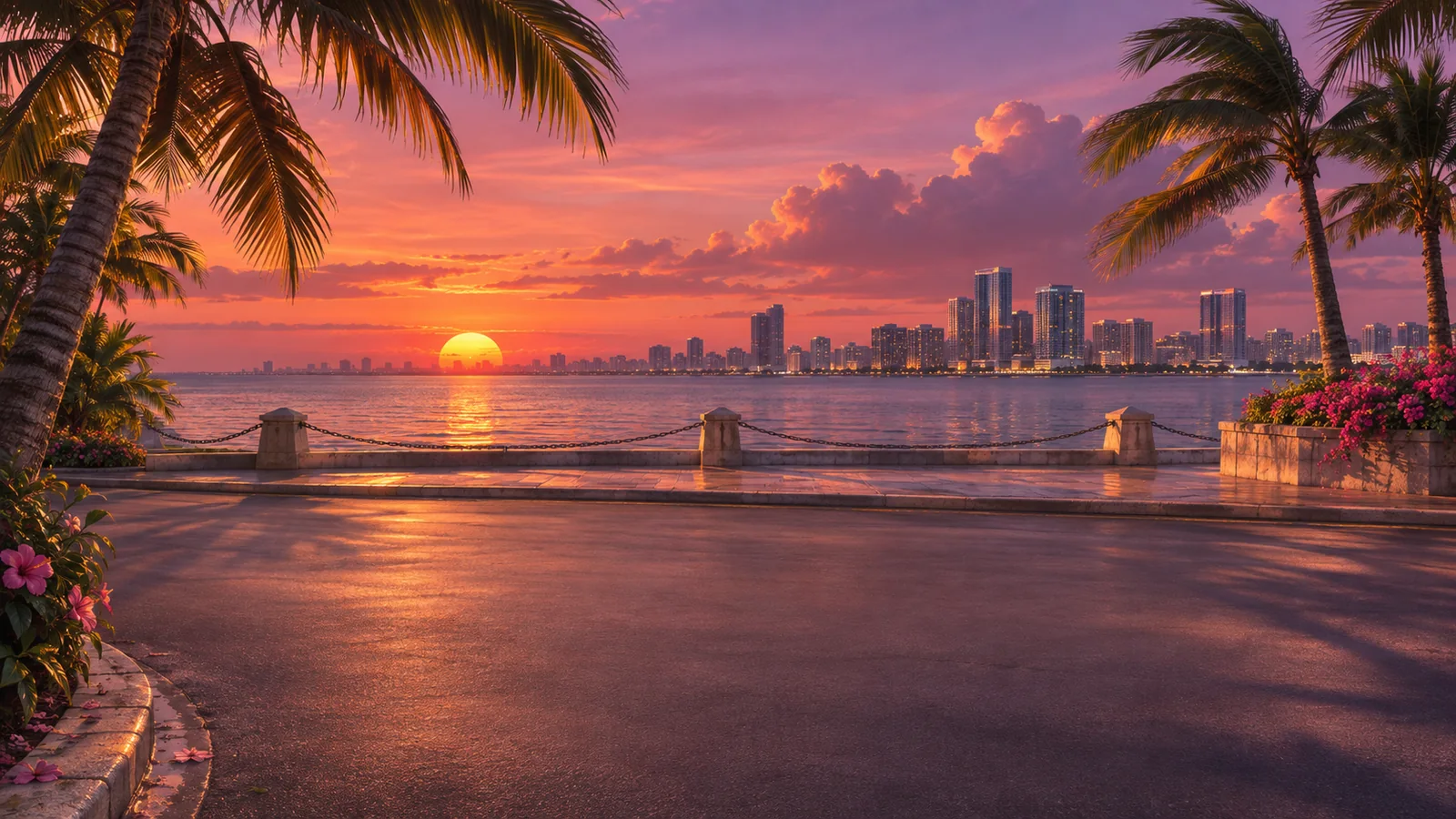
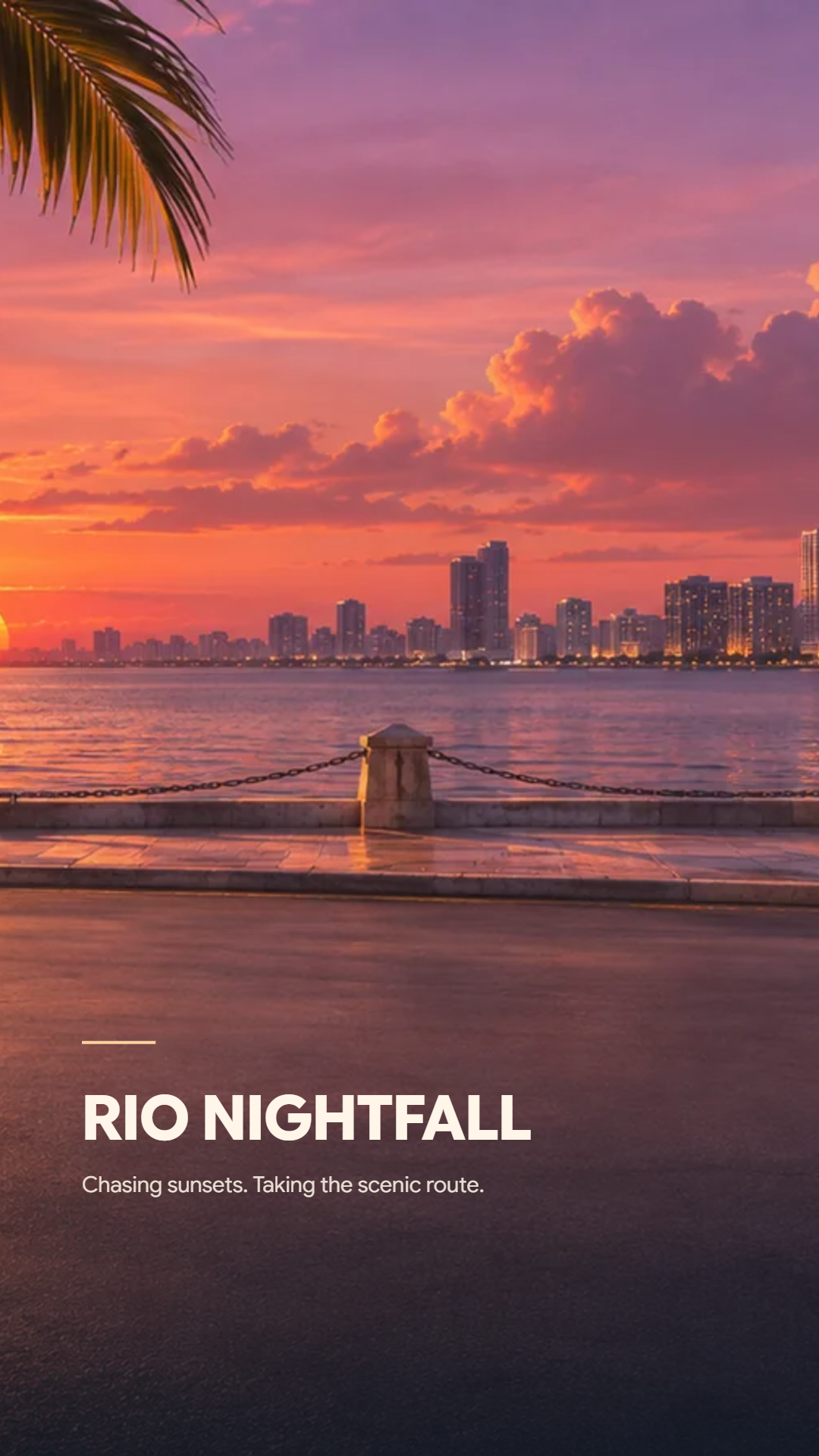
Nyisd meg a Háttérképek munkaterületet, és válaszd a Telefon vagy Asztal lehetőséget. A telefonos exportok 1080 × 1920 képpontosak; az asztali exportok 2560 × 1440 méretűek. A magas telefonos vágás egy széles jelenet sokkal kisebb vízszintes részét mutatja.
Az előnézeti útmutatók jelzik a telefonos óra vagy az asztali ikonok helyét. Ezek szerkesztési segédeszközök, és nem szerepelnek a letöltött képben. Használd őket kiindulópontként, mivel minden eszköz eltérően helyezheti el az óráját, widgetjeit és ikonjait.
Keretezd be a hátteret az adott képernyőhöz
Válassz egy stock jelenetet, vagy adj hozzá saját hátteret, majd állítsd be a nagyítást, valamint a vízszintes és függőleges pozíciót. Mozgasd a fókuszpontot a látható területre anélkül, hogy a legérdekesebb részletet az óra vagy az asztali ikonok zsúfolt csoportja mögé rejtenéd.
A telefonos és asztali vágások külön-külön kerülnek megjegyzésre, ezért finomítsd mindkét formátumot ahelyett, hogy egy vágást kényszerítenél mindkettőre. A sötétítés megkönnyítheti az átfedések olvasását, de a szöveg nélküli háttérkép gyakran előnyösebb, ha megőrzi az eredeti jelenet fényerejének nagyobb részét.
Csak akkor adj hozzá identitást, ha az javítja a háttérképet
Kapcsold be a Név és életrajz megjelenítése lehetőséget, ha személyes aláírást szeretnél. Kapcsold be külön a fénykép, logó vagy kezdőbetűk opciót, ha portrét vagy csapatjelet szeretnél. Ha mindkettőt kikapcsolva hagyod, háttérkép nélküli háttérképet kapsz.
Engedélyezett átfedéssel hasonlítsd össze az Aláírás, Üvegkártya és Középre igazított címer lehetőségeket. Ez a három háttérkép-kompozíció; a profil munkaterületének tervgyűjteménye különálló. Ellenőrizd a szöveg hosszát és a kép elhelyezését az elrendezés megváltoztatása után, és tarts fenn egy csendes területet a képernyőfelület számára.
Töltsd le és vizsgáld meg az eszközön
Töltsd le a kiválasztott háttérképet PNG-ként. Válts formátumot és töltsd le újra, ha telefonos és asztali képeket is szeretnél. A profil munkaterületének teljes készlet ZIP-fájlja továbbra is az avatárt, a bannert és a névjegykártyát tartalmazza, nem a háttérképeket.
Állítsd be a képet háttérképként, és vizsgáld meg az eszköz saját vágási előnézetét a megerősítés előtt. Egy eszköz tovább nagyíthatja vagy eltolhatja a képet. Térj vissza a szerkesztőhöz a vágás beállításához, ha az óra, a widgetek vagy az ikonok a jelenet fontos részét takarják.
Apró választások, amelyek segítenek
Kezdd a tiszta háttérrel
Tartsd mindkét átfedést kikapcsolva a vágás megtalálása közben. Csak akkor adj hozzá nevet vagy emblémát, ha a jelenet már háttérképként működik.
Használj elegendő részletességű forrást
Az exportméretek a PNG méretét írják le, nem a forráskép új részleteit. Egy kis feltöltött kép nagyításkor lágyan jelenhet meg.
Hasznos kérdések
Készíthetek háttérképet szöveg vagy logó nélkül?
Igen. Hagyd kikapcsolva a név-és-életrajz és a fénykép/logó/kezdőbetűk opciókat a csak háttérképhez.
Megjelenik az óra útmutatója a letöltött PNG-ben?
Nem. Az útmutatók csak előnézetre szolgálnak. Az eszközöd biztosítja a saját óráját, widgetjeit és ikonjait.
Az asztali méret azt jelenti, hogy minden forráskép natív 4K?
Nem. Az asztali PNG 2560 × 1440 képpontos. A forrásháttér méretezhető a kimenet kitöltéséhez, így az eredeti részletessége továbbra is számít.


