

Piliin muna ang screen format
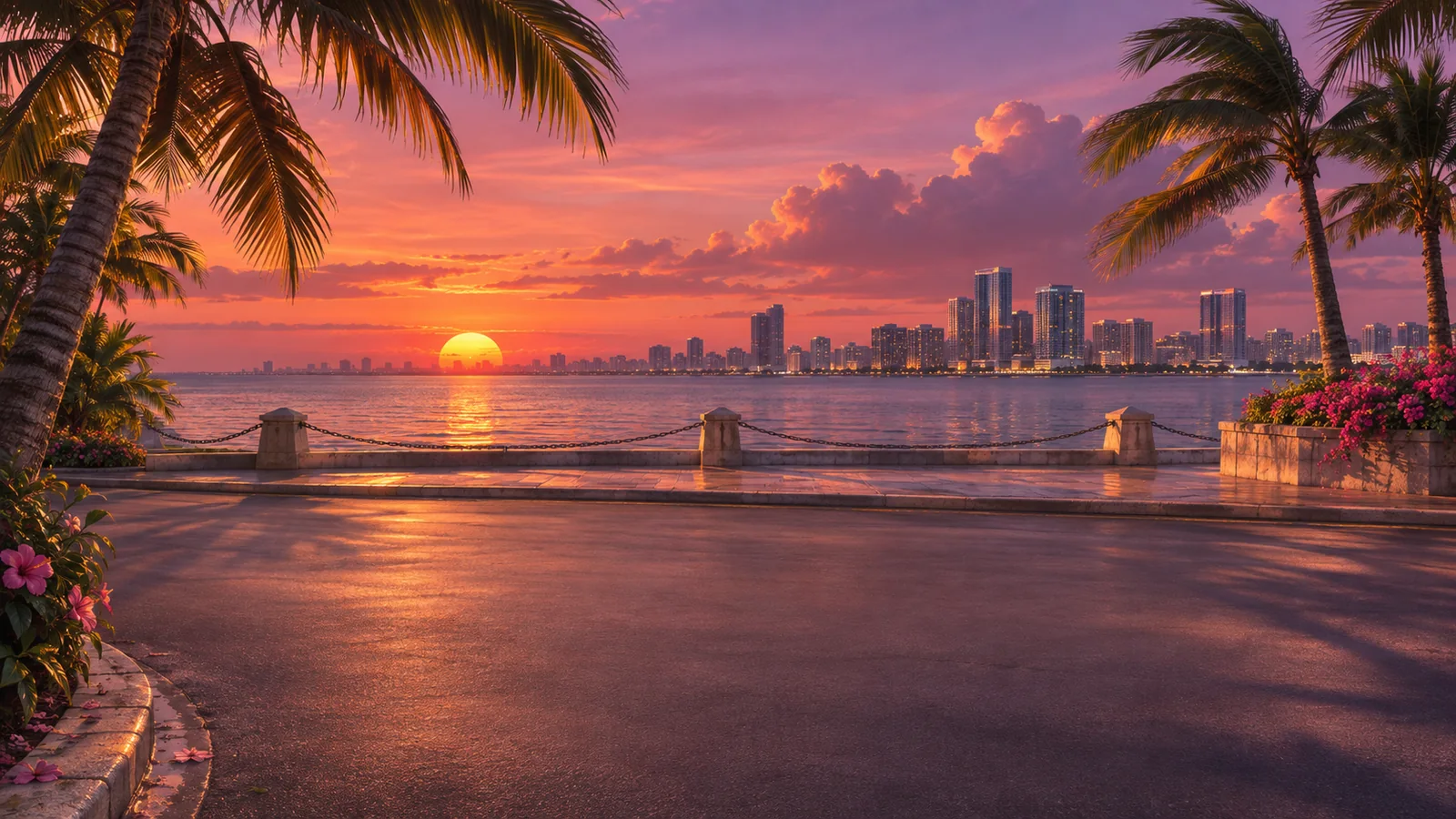
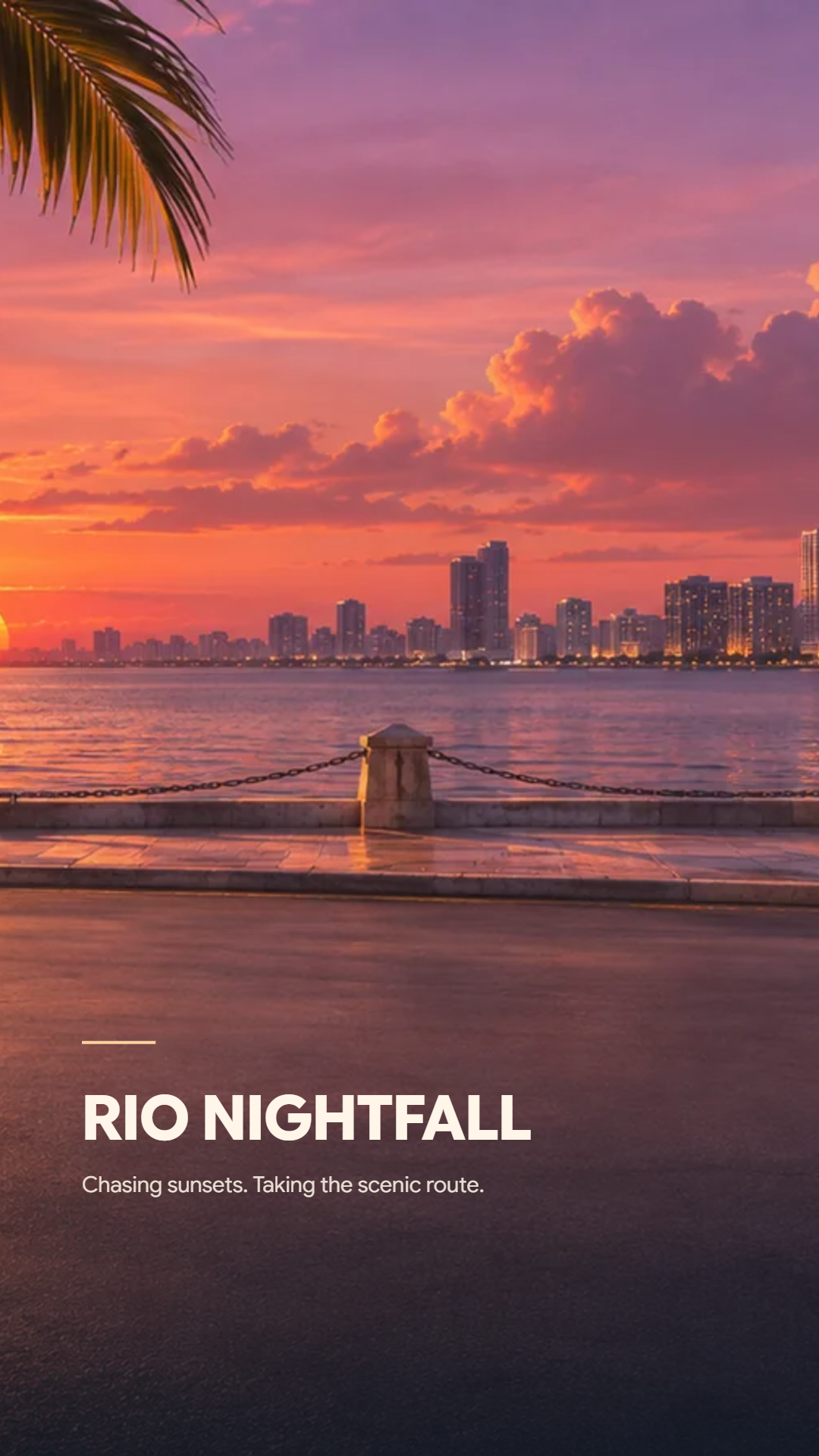
Buksan ang Wallpapers workspace at piliin ang Phone o Desktop. Ang mga phone export ay 1080 × 1920 pixels; ang mga desktop export ay 2560 × 1440. Ang matangkad na phone crop ay nagpapakita ng mas maliit na horizontal na bahagi ng isang malapad na eksena.
Ang mga preview guide ay nagpapahiwatig ng espasyo para sa orasan ng phone o mga icon ng desktop. Ang mga ito ay mga editing aid at hindi kasama sa na-download na imahe. Gamitin ang mga ito bilang panimulang punto dahil ang bawat device ay maaaring magkaiba ng posisyon ng orasan, widget, at icon.
I-frame ang background para sa screen na iyon
Pumili ng stock scene o magdagdag ng sarili mong background, pagkatapos ay ayusin ang zoom at horizontal at vertical na posisyon. Ilipat ang focal point sa nakikitang area nang hindi inilalagay ang pinaka-interesanteng detalye sa likod ng orasan o abalang grupo ng mga desktop icon.
Ang mga phone at desktop crop ay natatandaan nang hiwalay, kaya ayusin ang bawat format sa halip na pilitin ang isang crop na magsilbi sa pareho. Ang dimming ay maaaring gawing mas madaling basahin ang mga overlay, ngunit ang wallpaper na walang teksto ay kadalasang nakikinabang sa pagpapanatili ng mas maraming liwanag ng orihinal na eksena.
Magdagdag lamang ng identity kapag pinapaganda nito ang wallpaper
I-on ang Show name and bio kung gusto mo ng personal na signature. I-on ang photo, logo, o initials option nang hiwalay kapag gusto mo ng portrait o crew mark. Ang pag-iwan sa parehong off ay gumagawa ng background-only na wallpaper.
Gamit ang isang overlay na enabled, ihambing ang Signature, Glass Card, at Centered Crest. Ito ang tatlong wallpaper composition; ang design collection ng profile workspace ay hiwalay. Suriin ang haba ng teksto at pagkakalagay ng imahe pagkatapos baguhin ang layout, at panatilihin ang tahimik na area para sa screen interface.
I-download at suriin ito sa device
I-download ang napiling wallpaper bilang PNG. Mag-switch ng format at mag-download muli kung gusto mo ng parehong phone at desktop image. Ang full-kit ZIP ng profile workspace ay naglalaman pa rin ng avatar, banner, at title card nito sa halip na mga wallpaper.
Itakda ang imahe bilang wallpaper at suriin ang sariling crop preview ng device bago ito kumpirmahin. Ang isang device ay maaaring mag-zoom o mag-shift pa ng imahe. Bumalik sa editor upang ayusin ang crop kung ang orasan, widget, o icon ay natatakpan ang mahalagang bahagi ng eksena.
Mga maliliit na pagpipilian na nakakatulong
Magsimula sa malinis na background
Panatilihing off ang parehong overlay habang hinahanap ang crop. Magdagdag lamang ng pangalan o emblem pagkatapos gumana ng eksena bilang wallpaper.
Gumamit ng source na may sapat na detalye
Ang mga export dimension ay naglalarawan ng laki ng PNG, hindi ng bagong detalye sa source image. Ang maliit na na-upload na litrato ay maaaring magmukhang malabo kapag pinalaki.
Mga kapaki-pakinabang na tanong
Maaari ba akong gumawa ng wallpaper na walang anumang teksto o logo?
Oo. Iwanang off ang mga option na name-and-bio at photo/logo/initials para sa background-only na imahe.
Lilitaw ba ang clock guide sa na-download na PNG?
Hindi. Ang mga guide ay preview-only. Ang iyong device ang nagbibigay ng sarili nitong orasan, widget, at icon.
Ang desktop size ba ay nangangahulugan na ang bawat source image ay native 4K?
Hindi. Ang desktop PNG ay 2560 × 1440 pixels. Ang source background ay maaaring i-scale upang mapuno ang output na iyon, kaya mahalaga pa rin ang orihinal na detalye nito.


