

Zuerst das Bildschirmformat wählen
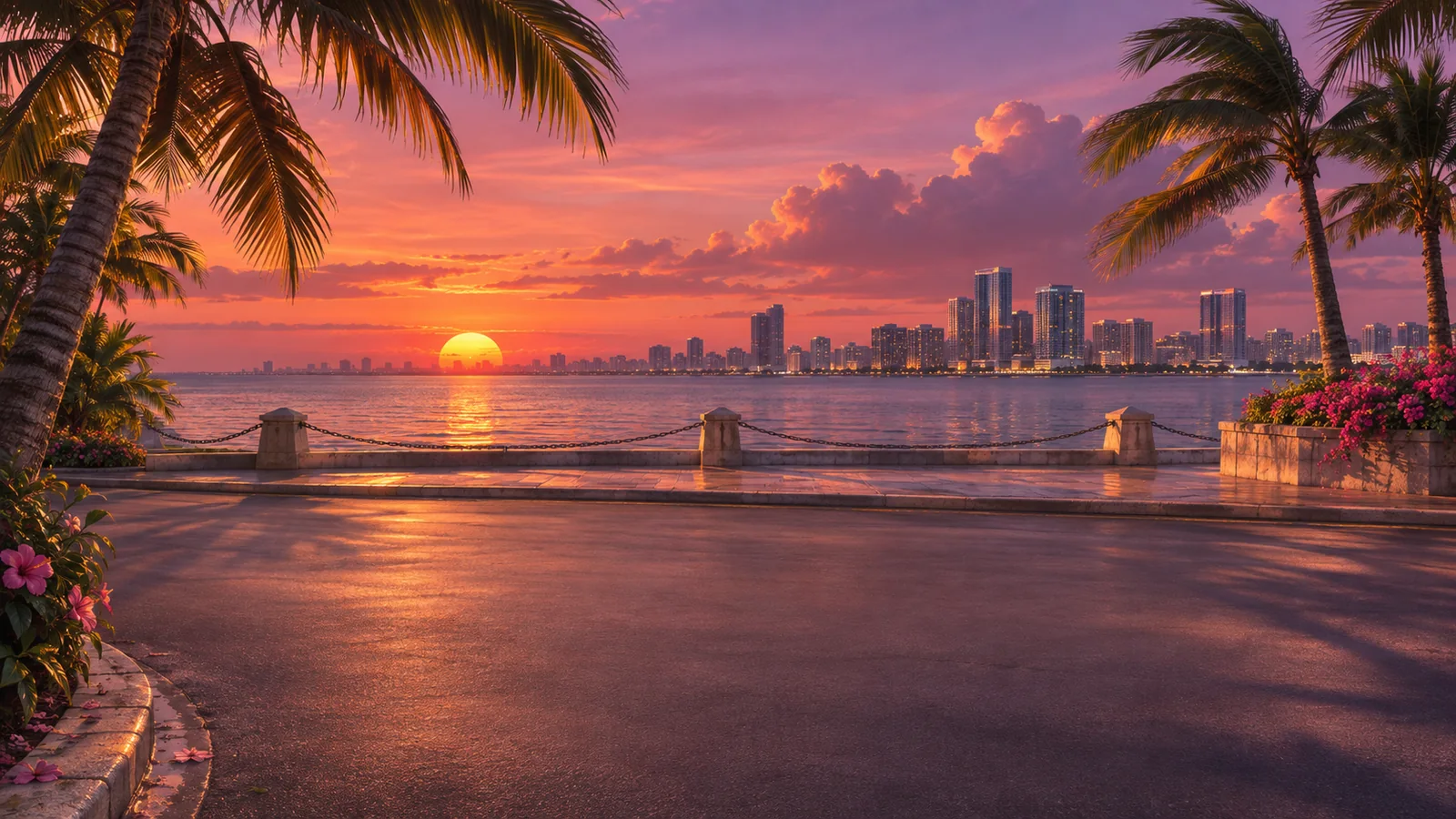
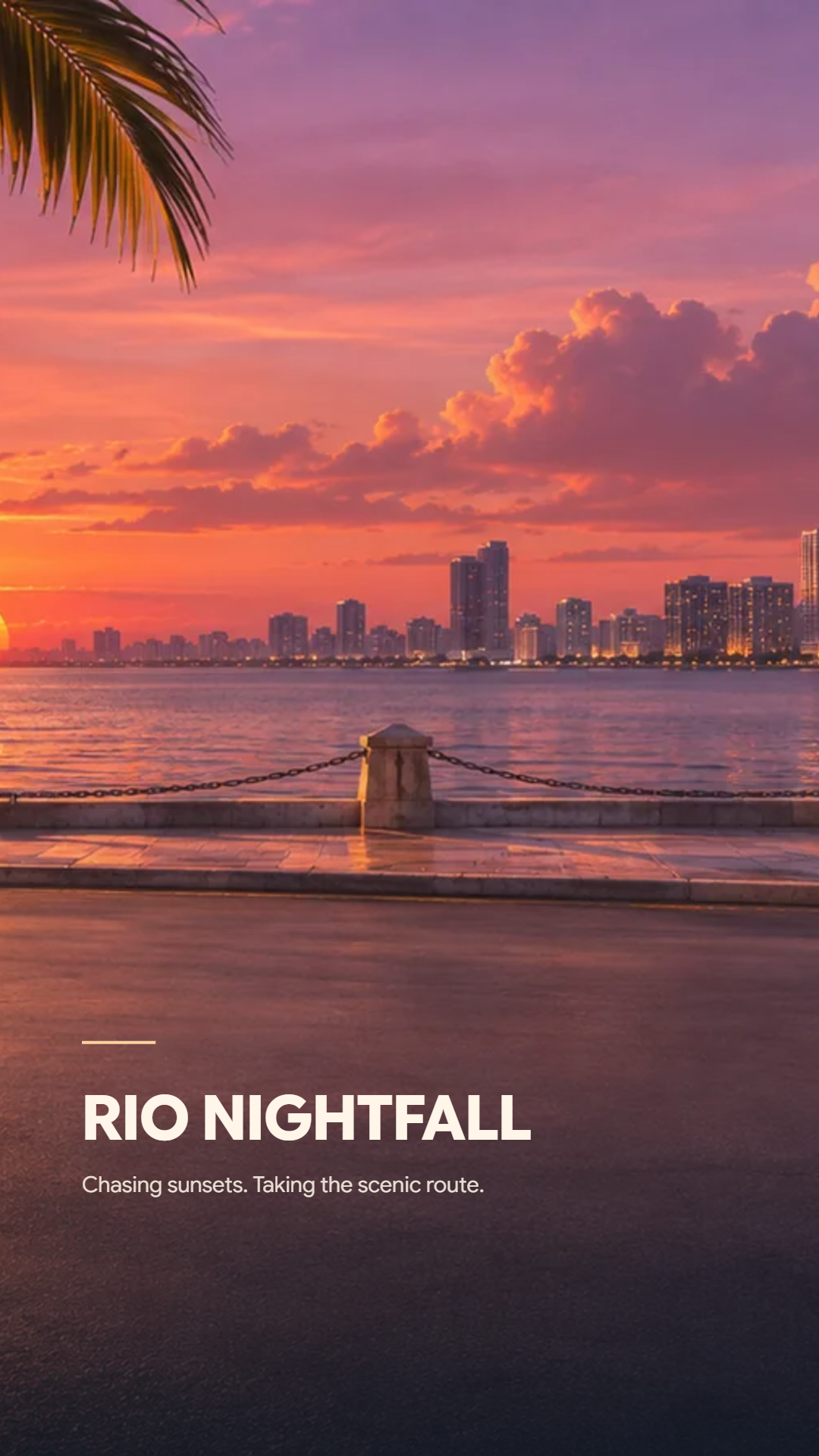
Öffnen Sie den Arbeitsbereich „Hintergrundbilder“ und wählen Sie Telefon oder Desktop. Telefon-Exporte sind 1080 × 1920 Pixel; Desktop-Exporte sind 2560 × 1440. Ein hoher Telefon-Zuschnitt zeigt einen viel kleineren horizontalen Teil einer breiten Szene.
Die Vorschau-Hilfslinien zeigen Platz für eine Telefonuhr oder Desktop-Symbole an. Sie sind Bearbeitungshilfen und nicht im heruntergeladenen Bild enthalten. Verwenden Sie sie als Ausgangspunkt, da jedes Gerät seine Uhr, Widgets und Symbole unterschiedlich positionieren kann.
Den Hintergrund für diesen Bildschirm einrahmen
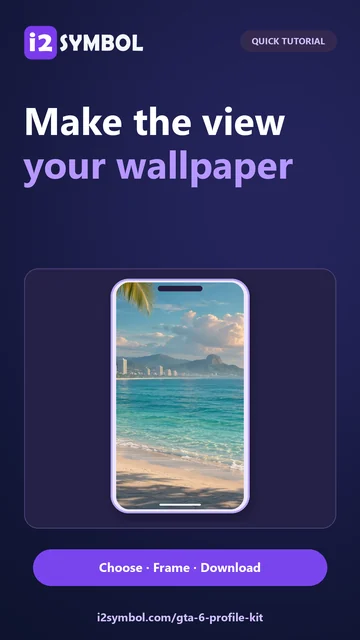
Wählen Sie eine Standardszene oder fügen Sie Ihren eigenen Hintergrund hinzu und passen Sie dann Zoom sowie horizontale und vertikale Position an. Bewegen Sie den Fokuspunkt in den sichtbaren Bereich, ohne das interessanteste Detail hinter die Uhr oder eine belebte Gruppe von Desktop-Symbolen zu legen.
Telefon- und Desktop-Zuschnitte werden separat gespeichert, verfeinern Sie also jedes Format, anstatt einen Zuschnitt für beide zu erzwingen. Abdunklung kann Überlagerungen leichter lesbar machen, aber ein Hintergrundbild ohne Text profitiert oft davon, mehr von der ursprünglichen Helligkeit der Szene beizubehalten.
Identität nur hinzufügen, wenn sie das Hintergrundbild verbessert
Aktivieren Sie „Name und Bio anzeigen“, wenn Sie eine persönliche Signatur wünschen. Aktivieren Sie die Option für Foto, Logo oder Initialen separat, wenn Sie ein Porträt oder ein Crew-Zeichen wünschen. Wenn beide deaktiviert bleiben, entsteht ein Hintergrundbild ohne Text.
Vergleichen Sie bei aktivierter Überlagerung Signatur, Glaskarte und zentriertes Wappen. Dies sind die drei Hintergrundbild-Kompositionen; die Designsammlung des Profil-Arbeitsbereichs ist separat. Überprüfen Sie die Textlänge und Bildplatzierung nach dem Ändern eines Layouts und halten Sie einen ruhigen Bereich für die Bildschirmoberfläche frei.
Herunterladen und auf dem Gerät prüfen
Laden Sie das ausgewählte Hintergrundbild als PNG herunter. Wechseln Sie die Formate und laden Sie erneut herunter, wenn Sie sowohl Telefon- als auch Desktop-Bilder wünschen. Die ZIP-Datei des vollständigen Kits im Profil-Arbeitsbereich enthält weiterhin Avatar, Banner und Titelkarte anstelle der Hintergrundbilder.
Legen Sie das Bild als Hintergrundbild fest und prüfen Sie die eigene Zuschnitt-Vorschau des Geräts, bevor Sie sie bestätigen. Ein Gerät kann das Bild weiter zoomen oder verschieben. Kehren Sie zum Editor zurück, um den Zuschnitt anzupassen, falls Uhr, Widgets oder Symbole einen wichtigen Teil der Szene verdecken.
Kleine Entscheidungen, die helfen
Mit dem sauberen Hintergrund beginnen
Lassen Sie beide Überlagerungen deaktiviert, während Sie den Zuschnitt finden. Fügen Sie einen Namen oder ein Emblem erst hinzu, nachdem die Szene als Hintergrundbild funktioniert.
Eine Quelle mit genügend Details verwenden
Exportabmessungen beschreiben die PNG-Größe, nicht neue Details im Quellbild. Ein kleines hochgeladenes Bild kann beim Vergrößern weich aussehen.
Nützliche Fragen
Kann ich ein Hintergrundbild ohne Text oder Logo erstellen?
Ja. Lassen Sie die Optionen für Name-und-Bio sowie Foto/Logo/Initialen deaktiviert für ein Bild, das nur aus dem Hintergrund besteht.
Wird die Uhr-Hilfslinie im heruntergeladenen PNG erscheinen?
Nein. Die Hilfslinien sind nur für die Vorschau. Ihr Gerät liefert seine eigene Uhr, Widgets und Symbole.
Bedeutet die Desktop-Größe, dass jedes Quellbild nativ 4K ist?
Nein. Das Desktop-PNG ist 2560 × 1440 Pixel groß. Der Quellhintergrund kann skaliert werden, um diese Ausgabe zu füllen, daher sind seine ursprünglichen Details weiterhin wichtig.


