

ابتدا قالب صفحه را انتخاب کنید
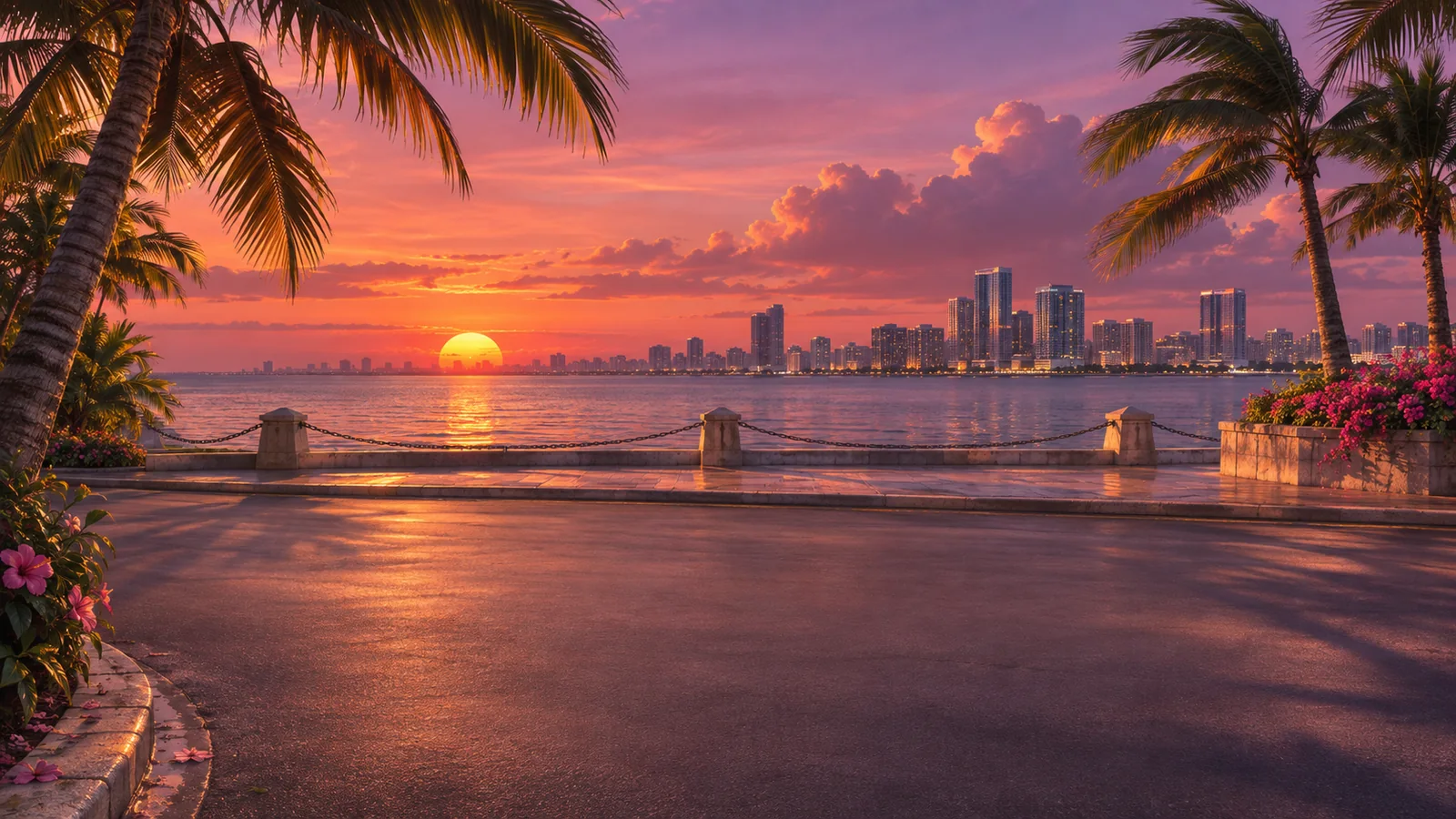
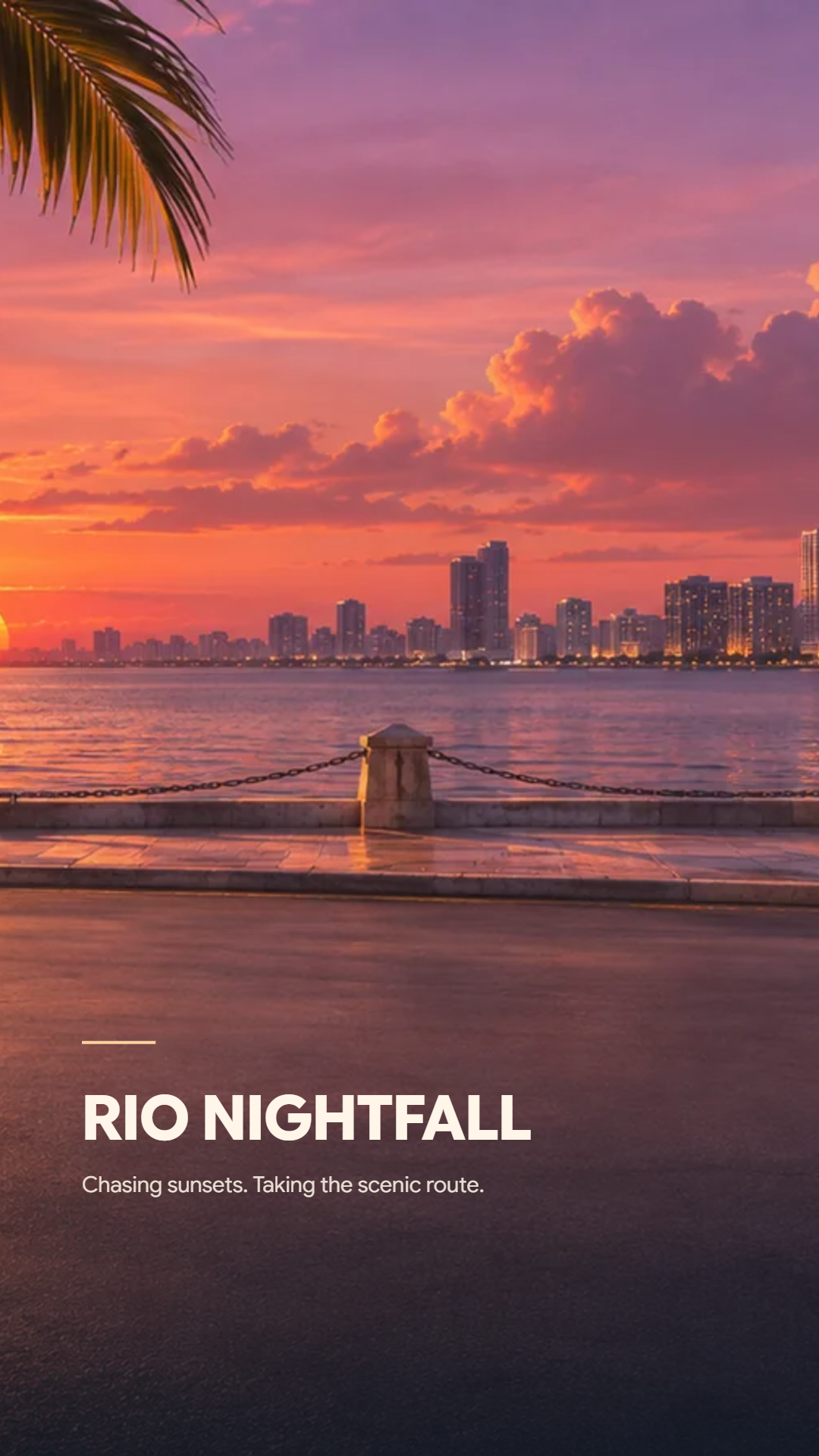
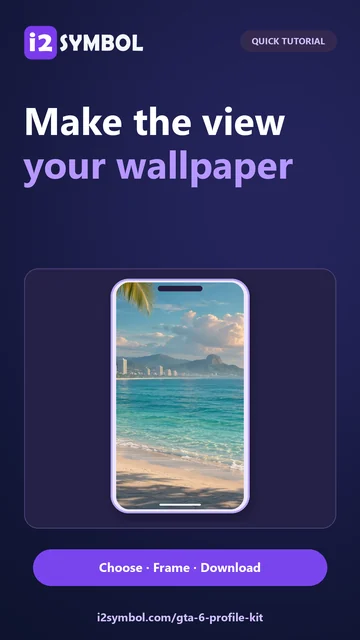
فضای کاری «تصاویر پسزمینه» را باز کنید و گوشی یا دسکتاپ را انتخاب کنید. خروجیهای گوشی 1080 × 1920 پیکسل هستند؛ خروجیهای دسکتاپ 2560 × 1440 هستند. یک برش گوشی بلند، بخش افقی بسیار کوچکتری از یک صحنه عریض را نشان میدهد.
راهنماهای پیشنمایش نشاندهنده فضا برای ساعت گوشی یا آیکونهای دسکتاپ هستند. آنها ابزارهای ویرایش هستند و در تصویر دانلود شده گنجانده نمیشوند. از آنها به عنوان نقطه شروع استفاده کنید زیرا هر دستگاه میتواند ساعت، ویجتها و آیکونهای خود را متفاوت قرار دهد.
پسزمینه را برای آن صفحه کادربندی کنید
یک صحنه آماده را انتخاب کنید یا پسزمینه خود را اضافه کنید، سپس زوم و موقعیت افقی و عمودی را تنظیم کنید. نقطه کانونی را به ناحیه قابل مشاهده منتقل کنید بدون اینکه جالبترین جزئیات را پشت ساعت یا گروه شلوغی از آیکونهای دسکتاپ قرار دهید.
برشهای گوشی و دسکتاپ بهصورت جداگانه به خاطر سپرده میشوند، بنابراین هر قالب را اصلاح کنید نه اینکه یک برش را مجبور کنید به هر دو خدمت کند. کمنور کردن میتواند خواندن پوششها را آسانتر کند، اما تصویر پسزمینه بدون متن اغلب از حفظ روشنایی بیشتر صحنه اصلی سود میبرد.
هویت را فقط زمانی اضافه کنید که تصویر پسزمینه را بهبود بخشد
اگر امضای شخصی میخواهید، «نمایش نام و بیوگرافی» را روشن کنید. وقتی پرتره یا نشان گروه میخواهید، گزینه عکس، لوگو یا حروف اول را جداگانه روشن کنید. خاموش گذاشتن هر دو، یک تصویر پسزمینه بدون متن تولید میکند.
با فعال بودن یک پوشش، «امضا»، «کارت شیشهای» و «نشان مرکزی» را مقایسه کنید. اینها سه ترکیببندی تصویر پسزمینه هستند؛ مجموعه طرح فضای کاری پروفایل جداگانه است. پس از تغییر چیدمان، طول متن و جایگیری تصویر را بررسی کنید و یک ناحیه خلوت برای رابط کاربری صفحه نگه دارید.
دانلود کنید و آن را روی دستگاه بررسی کنید
تصویر پسزمینه انتخابشده را به صورت PNG دانلود کنید. اگر هر دو تصویر گوشی و دسکتاپ را میخواهید، قالبها را تغییر دهید و دوباره دانلود کنید. ZIP کیت کامل فضای کاری پروفایل همچنان حاوی آواتار، بنر و کارت عنوان آن است نه تصاویر پسزمینه.
تصویر را به عنوان تصویر پسزمینه تنظیم کنید و قبل از تأیید، پیشنمایش برش خود دستگاه را بررسی کنید. یک دستگاه ممکن است تصویر را بیشتر زوم یا جابجا کند. اگر ساعت، ویجتها یا آیکونها بخش مهمی از صحنه را میپوشانند، برای تنظیم برش به ویرایشگر بازگردید.
انتخابهای کوچک که کمک میکنند
با پسزمینه تمیز شروع کنید
هنگام یافتن برش، هر دو پوشش را خاموش نگه دارید. نام یا نشان را فقط پس از اینکه صحنه به عنوان تصویر پسزمینه کار کرد، اضافه کنید.
از منبعی با جزئیات کافی استفاده کنید
ابعاد خروجی اندازه PNG را توصیف میکنند، نه جزئیات جدید در تصویر منبع. یک تصویر آپلود شده کوچک میتواند هنگام بزرگنمایی نرم به نظر برسد.
پرسشهای مفید
آیا میتوانم تصویر پسزمینه بدون هیچ متن یا لوگویی بسازم؟
بله. گزینههای نام و بیوگرافی و عکس/لوگو/حروف اول را برای یک تصویر فقط پسزمینه خاموش بگذارید.
آیا راهنمای ساعت در PNG دانلود شده ظاهر میشود؟
خیر. راهنماها فقط برای پیشنمایش هستند. دستگاه شما ساعت، ویجتها و آیکونهای خود را ارائه میدهد.
آیا اندازه دسکتاپ به این معنی است که هر تصویر منبع 4K بومی است؟
خیر. PNG دسکتاپ 2560 × 1440 پیکسل است. پسزمینه منبع ممکن است برای پر کردن آن خروجی مقیاس شود، بنابراین جزئیات اصلی آن همچنان مهم است.


