

Сначала выберите формат экрана
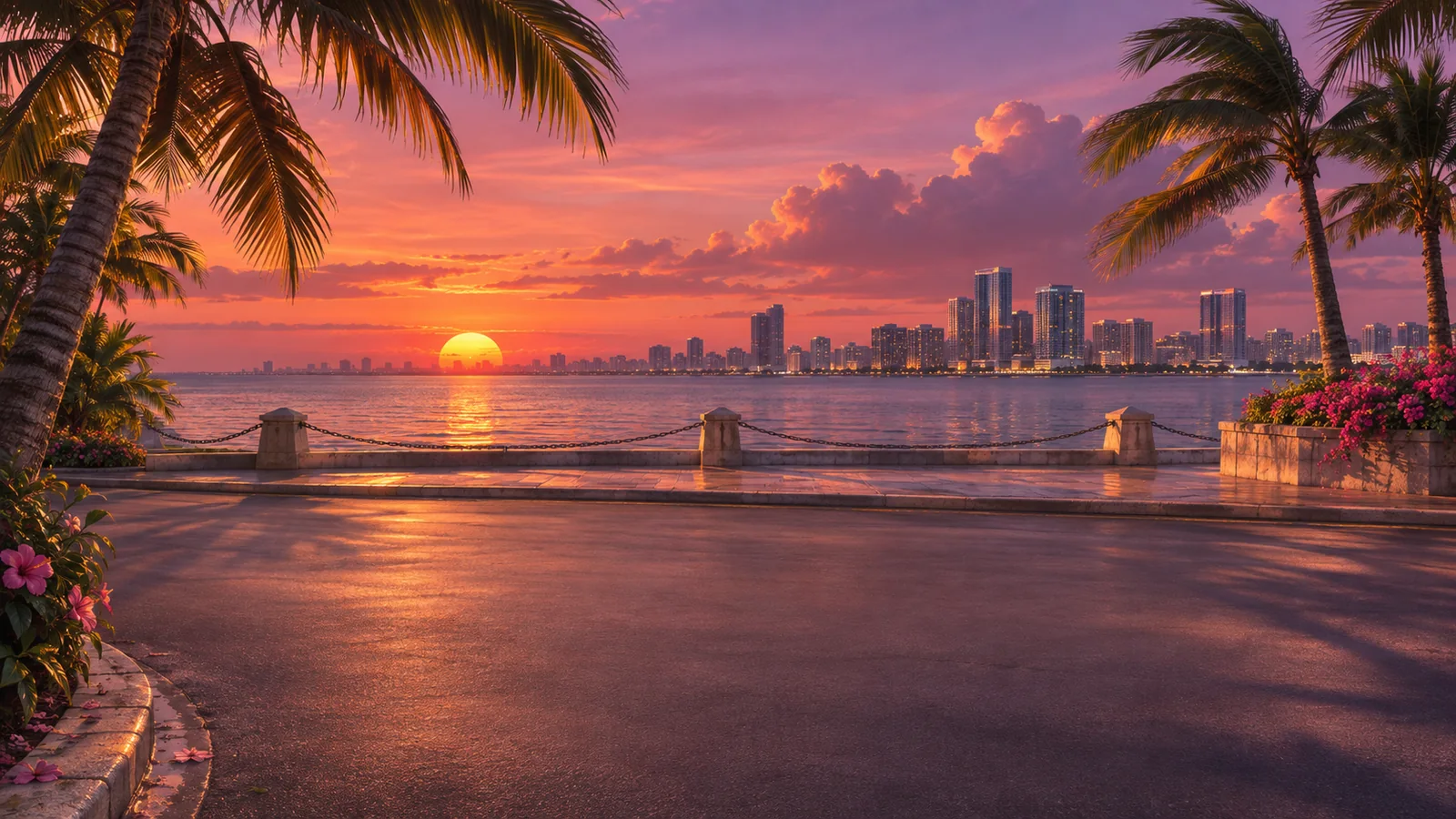
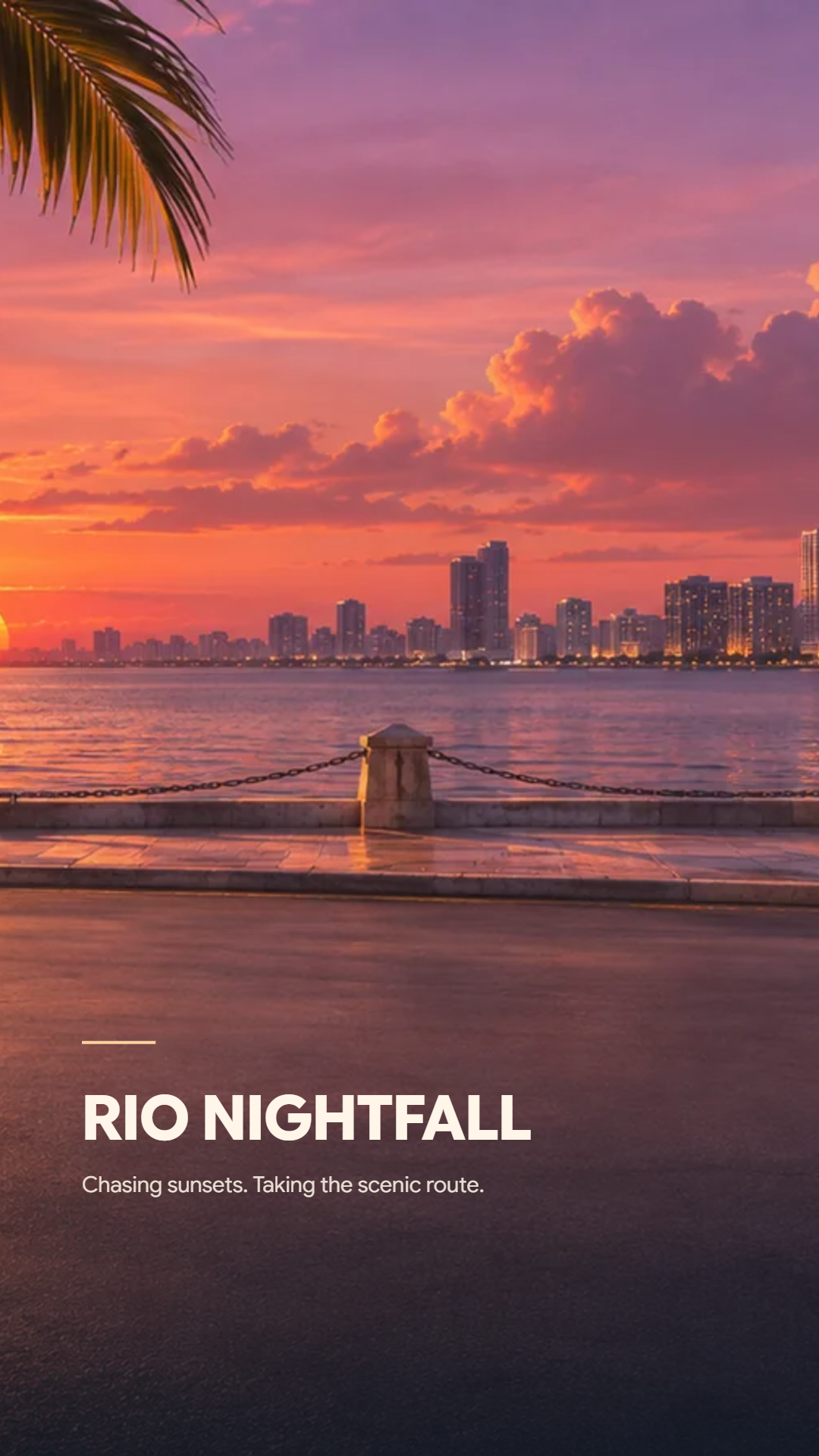
Откройте рабочую область «Обои» и выберите «Телефон» или «Компьютер». Экспорт для телефона составляет 1080 × 1920 пикселей; экспорт для компьютера — 2560 × 1440. Высокая обрезка для телефона показывает гораздо меньшую горизонтальную часть широкой сцены.
Направляющие предпросмотра указывают на место для часов телефона или иконок компьютера. Они являются вспомогательными средствами редактирования и не включаются в скачанное изображение. Используйте их как отправную точку, так как каждое устройство может располагать часы, виджеты и иконки по-разному.
Оформите фон для этого экрана
Выберите стандартную сцену или добавьте свой фон, затем настройте масштаб и горизонтальное/вертикальное положение. Переместите фокусную точку в видимую область, не помещая самую интересную деталь за часы или группу иконок рабочего стола.
Обрезка для телефона и компьютера запоминается отдельно, поэтому уточняйте каждый формат, вместо того чтобы заставлять одну обрезку служить обоим. Затемнение может сделать наложения легче читаемыми, но обои без текста часто выигрывают от сохранения большей яркости оригинальной сцены.
Добавляйте идентификацию только тогда, когда она улучшает обои
Включите «Показать имя и биографию», если хотите добавить личную подпись. Включите опцию фотографии, логотипа или инициалов отдельно, если хотите добавить портрет или знак команды. Если оставить оба выключенными, получится фон без текста.
С включенным наложением сравните «Подпись», «Стеклянную карточку» и «Центральный герб». Это три композиции обоев; коллекция дизайнов рабочей области профиля отдельна. Проверьте длину текста и размещение изображения после изменения макета и оставьте свободную область для интерфейса экрана.
Скачайте и проверьте на устройстве
Скачайте выбранные обои в формате PNG. Переключите форматы и скачайте снова, если хотите получить изображения как для телефона, так и для компьютера. ZIP-архив полного набора рабочей области профиля по-прежнему содержит аватар, баннер и титульную карточку, а не обои.
Установите изображение в качестве обоев и проверьте предпросмотр обрезки на самом устройстве перед подтверждением. Устройство может дополнительно увеличить или сместить изображение. Вернитесь в редактор, чтобы настроить обрезку, если часы, виджеты или иконки закрывают важную часть сцены.
Маленькие решения, которые помогают
Начните с чистого фона
Держите оба наложения выключенными, пока не найдете нужную обрезку. Добавляйте имя или эмблему только после того, как сцена заработает как обои.
Используйте источник с достаточной детализацией
Размеры экспорта описывают размер PNG, а не новую детализацию в исходном изображении. Маленькая загруженная картинка может выглядеть мягкой при увеличении.
Полезные вопросы
Могу ли я сделать обои без текста или логотипа?
Да. Оставьте опции имени-биографии и фото-логотипа-инициалов выключенными для изображения только с фоном.
Появится ли направляющая часов в скачанном PNG?
Нет. Направляющие предназначены только для предпросмотра. Ваше устройство предоставляет свои собственные часы, виджеты и иконки.
Означает ли размер для компьютера, что каждое исходное изображение имеет родное 4K?
Нет. PNG для компьютера имеет размер 2560 × 1440 пикселей. Исходный фон может быть масштабирован для заполнения этого вывода, поэтому его исходная детализация все еще имеет значение.


