

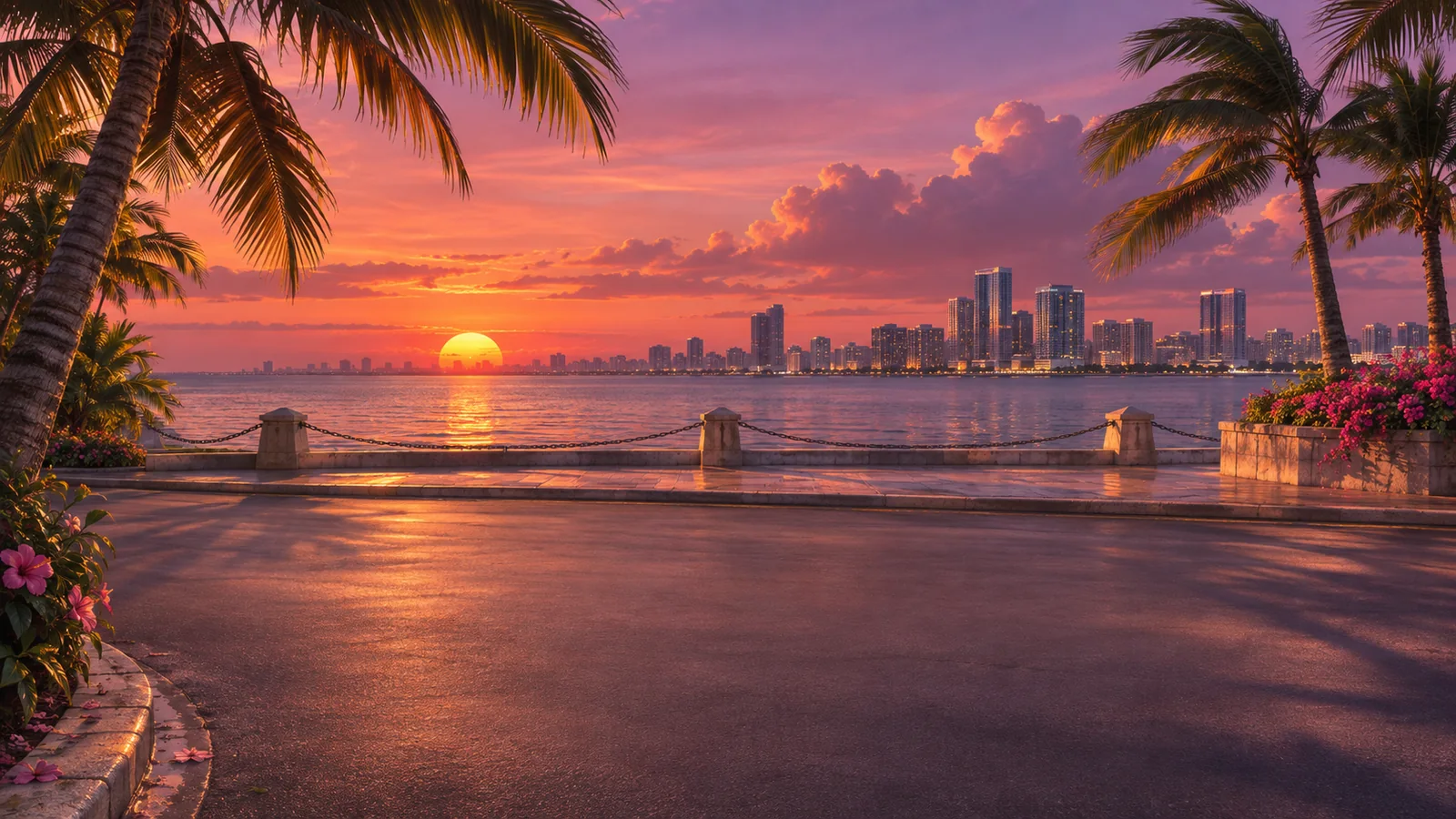
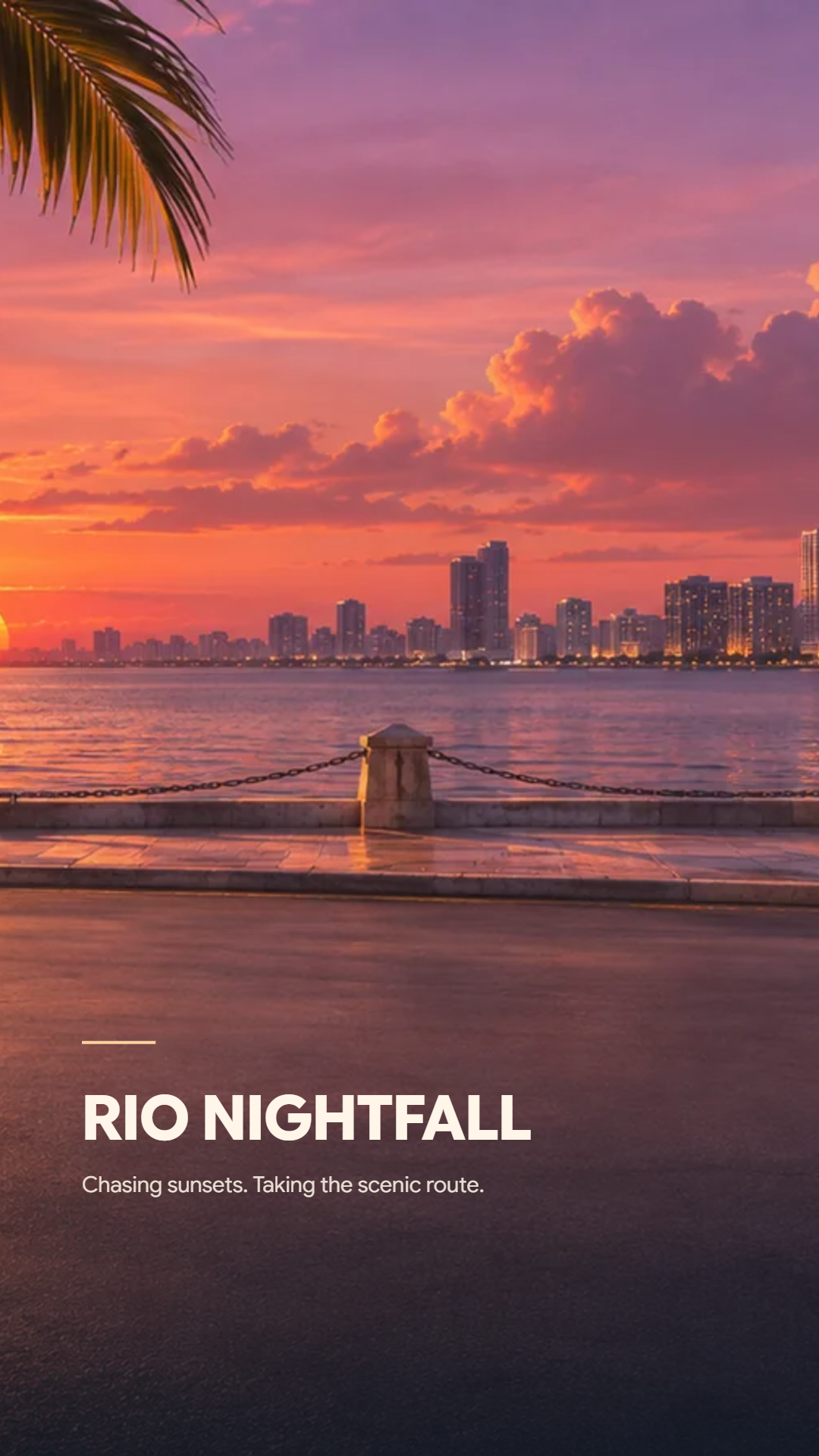
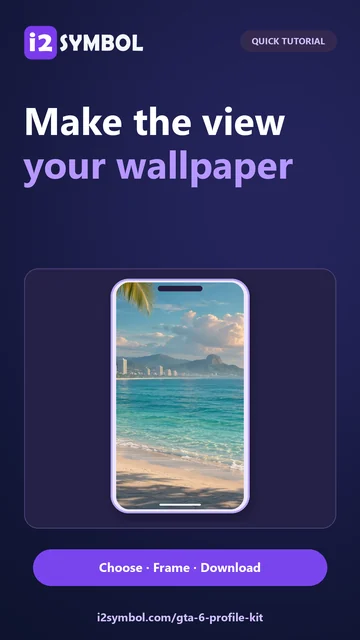
প্রথমে স্ক্রিন ফরম্যাট বেছে নিন
ওয়ালপেপার ওয়ার্কস্পেস খুলুন এবং ফোন বা ডেস্কটপ বেছে নিন। ফোন এক্সপোর্টগুলো 1080 × 1920 পিক্সেল; ডেস্কটপ এক্সপোর্টগুলো 2560 × 1440। একটি লম্বা ফোন ক্রপ একটি প্রশস্ত দৃশ্যের অনেক ছোট অনুভূমিক অংশ দেখায়।
প্রিভিউ গাইডগুলো ফোন ঘড়ি বা ডেস্কটপ আইকনের জন্য জায়গা নির্দেশ করে। এগুলো এডিটিং সহায়তা এবং ডাউনলোড করা ছবিতে অন্তর্ভুক্ত থাকে না। এগুলোকে একটি শুরুর পয়েন্ট হিসেবে ব্যবহার করুন কারণ প্রতিটি ডিভাইস তার ঘড়ি, উইজেট এবং আইকন ভিন্নভাবে পজিশন করতে পারে।
সেই স্ক্রিনের জন্য ব্যাকগ্রাউন্ড ফ্রেম করুন
একটি স্টক সিন নির্বাচন করুন অথবা আপনার নিজের ব্যাকগ্রাউন্ড যোগ করুন, তারপর জুম এবং অনুভূমিক ও উল্লম্ব পজিশন সামঞ্জস্য করুন। ঘড়ি বা ডেস্কটপ আইকনের ব্যস্ত গ্রুপের পেছনে সবচেয়ে আকর্ষণীয় বিবরণ না রেখে ফোকাল পয়েন্টটিকে দৃশ্যমান এলাকায় নিয়ে আসুন।
ফোন এবং ডেস্কটপ ক্রপ আলাদাভাবে মনে রাখা হয়, তাই একটি ক্রপকে উভয়ই পরিবেশন করতে বাধ্য করার পরিবর্তে প্রতিটি ফরম্যাট পরিমার্জন করুন। ডিমিং ওভারলেগুলো পড়া সহজ করতে পারে, কিন্তু টেক্সট ছাড়া একটি ওয়ালপেপার প্রায়শই মূল দৃশ্যের উজ্জ্বলতা বেশি বজায় রেখে উপকৃত হয়।
আইডেন্টিটি তখনই যোগ করুন যখন এটি ওয়ালপেপারটিকে উন্নত করে
আপনি যদি একটি ব্যক্তিগত স্বাক্ষর চান তবে নাম এবং বায়ো দেখান চালু করুন। আপনি যখন একটি পোর্ট্রেট বা ক্রু মার্ক চান তখন আলাদাভাবে ছবি, লোগো বা ইনিশিয়াল অপশন চালু করুন। উভয়ই বন্ধ রাখলে শুধুমাত্র ব্যাকগ্রাউন্ডের ওয়ালপেপার তৈরি হয়।
একটি ওভারলে সক্রিয় থাকলে, সিগনেচার, গ্লাস কার্ড এবং সেন্টারড ক্রেস্টের তুলনা করুন। এগুলো তিনটি ওয়ালপেপার কম্পোজিশন; প্রোফাইল ওয়ার্কস্পেসের ডিজাইন কালেকশন আলাদা। একটি লেআউট পরিবর্তন করার পর টেক্সটের দৈর্ঘ্য এবং ছবির প্লেসমেন্ট চেক করুন, এবং স্ক্রিন ইন্টারফেসের জন্য একটি শান্ত এলাকা রাখুন।
ডাউনলোড করুন এবং ডিভাইসে পরিদর্শন করুন
নির্বাচিত ওয়ালপেপারটি PNG হিসেবে ডাউনলোড করুন। আপনি যদি ফোন এবং ডেস্কটপ উভয় ছবিই চান তবে ফরম্যাট পরিবর্তন করুন এবং আবার ডাউনলোড করুন। প্রোফাইল ওয়ার্কস্পেসের ফুল-কিট ZIP-এ ওয়ালপেপারের পরিবর্তে এর অবতার, ব্যানার এবং টাইটেল কার্ড থাকে।
ছবিটিকে ওয়ালপেপার হিসেবে সেট করুন এবং নিশ্চিত করার আগে ডিভাইসের নিজস্ব ক্রপ প্রিভিউ পরিদর্শন করুন। একটি ডিভাইস ছবিটিকে আরও জুম বা শিফট করতে পারে। ঘড়ি, উইজেট বা আইকন যদি দৃশ্যের একটি গুরুত্বপূর্ণ অংশ ঢেকে ফেলে তবে ক্রপ সামঞ্জস্য করতে এডিটরে ফিরে যান।
ছোট ছোট পছন্দ যা সাহায্য করে
পরিষ্কার ব্যাকগ্রাউন্ড দিয়ে শুরু করুন
ক্রপ খোঁজার সময় উভয় ওভারলে বন্ধ রাখুন। দৃশ্যটি ওয়ালপেপার হিসেবে কাজ করার পরেই কেবল একটি নাম বা প্রতীক যোগ করুন।
পর্যাপ্ত বিবরণসহ একটি সোর্স ব্যবহার করুন
এক্সপোর্ট ডাইমেনশনগুলো PNG সাইজ বর্ণনা করে, সোর্স ছবির নতুন বিবরণ নয়। একটি ছোট আপলোড করা ছবি বড় করলে অস্পষ্ট দেখাতে পারে।
দরকারি প্রশ্ন
আমি কি কোনো টেক্সট বা লোগো ছাড়া ওয়ালপেপার তৈরি করতে পারি?
হ্যাঁ। শুধুমাত্র ব্যাকগ্রাউন্ডের ছবির জন্য নাম-এবং-বায়ো এবং ছবি/লোগো/ইনিশিয়াল অপশনগুলো বন্ধ রাখুন।
ঘড়ির গাইড কি ডাউনলোড করা PNG-তে দেখা যাবে?
না। গাইডগুলো শুধুমাত্র প্রিভিউয়ের জন্য। আপনার ডিভাইস তার নিজস্ব ঘড়ি, উইজেট এবং আইকন সরবরাহ করে।
ডেস্কটপ সাইজের মানে কি প্রতিটি সোর্স ছবি নেটিভ 4K?
না। ডেস্কটপ PNG হলো 2560 × 1440 পিক্সেল। সোর্স ব্যাকগ্রাউন্ডটি সেই আউটপুট পূরণ করার জন্য স্কেল করা হতে পারে, তাই এর মূল বিবরণ এখনও গুরুত্বপূর্ণ।


