

화면 형식 먼저 선택하기
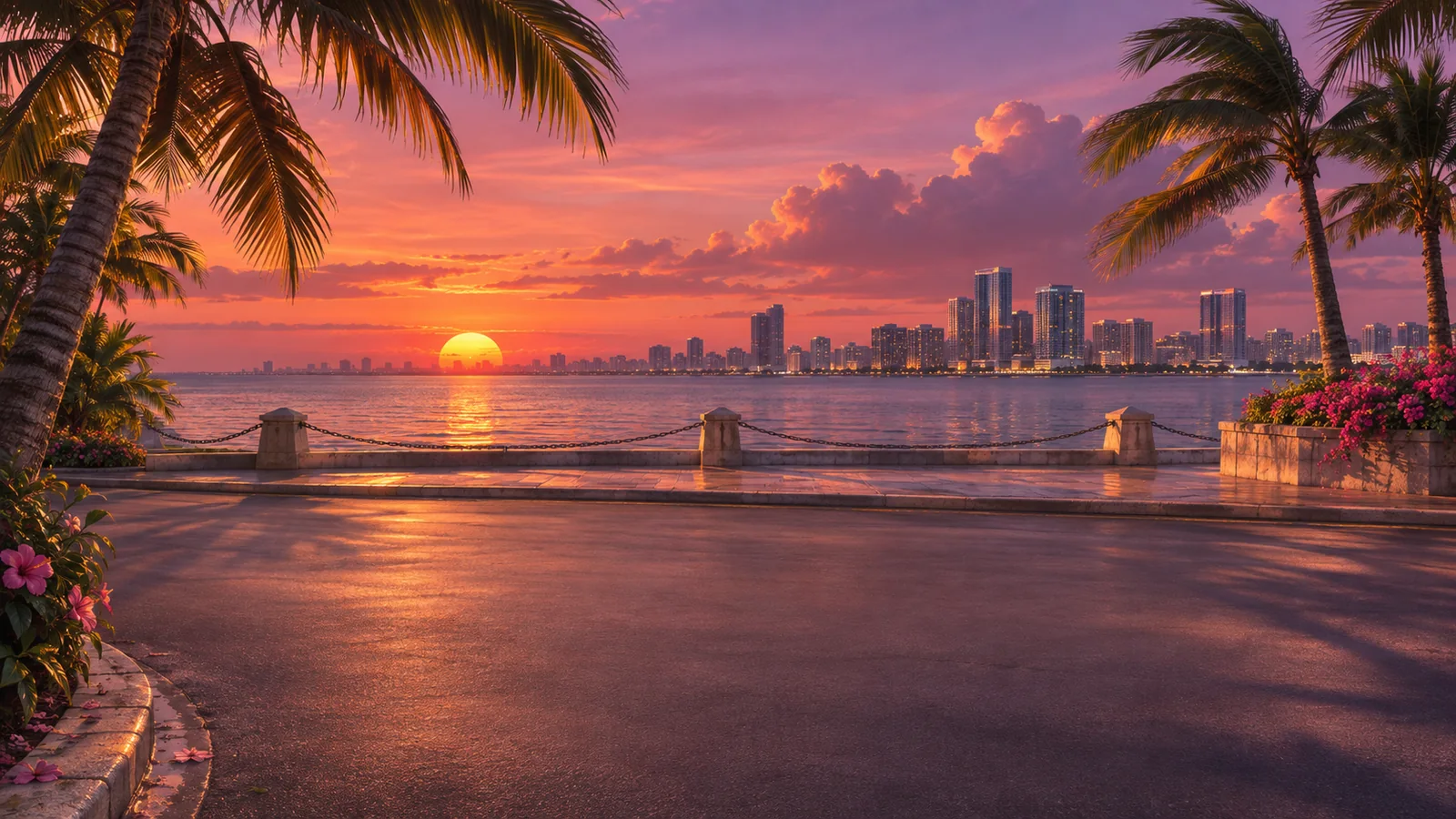
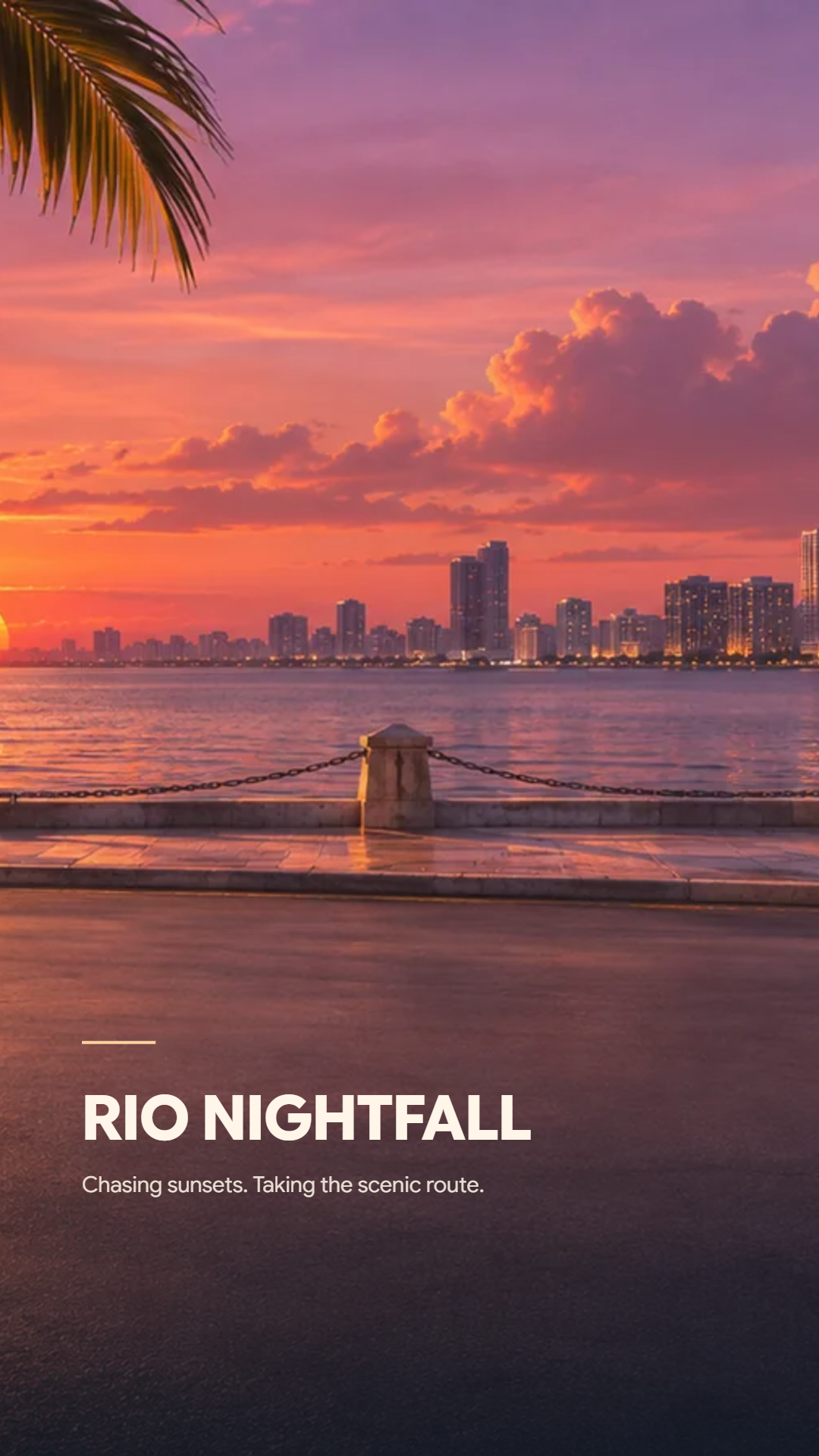
배경화면 작업 공간을 열고 휴대폰 또는 데스크톱을 선택하세요. 휴대폰 내보내기는 1080 × 1920 픽셀이고, 데스크톱 내보내기는 2560 × 1440입니다. 세로형 휴대폰 잘림 영역은 넓은 장면의 훨씬 작은 가로 부분을 보여줍니다.
미리보기 가이드는 휴대폰 시계나 데스크톱 아이콘을 위한 공간을 나타냅니다. 이는 편집 보조 도구이며 다운로드한 이미지에는 포함되지 않습니다. 각 장치마다 시계, 위젯 및 아이콘의 위치가 다를 수 있으므로 시작점으로만 사용하세요.
해당 화면에 맞게 배경 구성하기
스톡 장면을 선택하거나 나만의 배경을 추가한 다음 확대/축소 및 가로/세로 위치를 조정하세요. 가장 흥미로운 디테일이 시계나 복잡한 데스크톱 아이콘 그룹 뒤에 가려지지 않도록 초점을 보이는 영역으로 옮기세요.
휴대폰과 데스크톱 잘림 영역은 별도로 기억되므로, 하나의 잘림 영역으로 둘 다 해결하려 하지 말고 각 형식을 다듬으세요. 밝기 조절은 오버레이를 읽기 쉽게 만들 수 있지만, 텍스트가 없는 배경화면은 원래 장면의 밝기를 더 많이 유지하는 것이 종종 더 좋습니다.
배경화면을 개선할 때만 정체성 추가하기
개인 서명을 원하면 이름 및 소개 표시를 켜세요. 인물 사진이나 크루 마크를 원하면 사진, 로고 또는 이니셜 옵션을 별도로 켜세요. 둘 다 끄면 배경만 있는 배경화면이 생성됩니다.
오버레이가 활성화된 상태에서 서명, 유리 카드 및 중앙 문장을 비교해 보세요. 이것들은 세 가지 배경화면 구성이며, 프로필 작업 공간의 디자인 컬렉션과는 별개입니다. 레이아웃을 변경한 후 텍스트 길이와 이미지 배치를 확인하고 화면 인터페이스를 위한 조용한 영역을 유지하세요.
장치에서 다운로드 및 확인하기
선택한 배경화면을 PNG로 다운로드하세요. 휴대폰과 데스크톱 이미지를 모두 원하면 형식을 전환하여 다시 다운로드하세요. 프로필 작업 공간의 전체 키트 ZIP에는 배경화면이 아닌 아바타, 배너 및 타이틀 카드가 포함되어 있습니다.
이미지를 배경화면으로 설정하고 확인하기 전에 장치 자체의 잘림 미리보기를 확인하세요. 장치가 이미지를 더 확대하거나 이동할 수 있습니다. 시계, 위젯 또는 아이콘이 장면의 중요한 부분을 가리면 편집기로 돌아와 잘림 영역을 조정하세요.
도움이 되는 작은 선택들
깔끔한 배경으로 시작하기
잘림 영역을 찾는 동안 두 오버레이를 모두 끄세요. 장면이 배경화면으로 적합해진 후에만 이름이나 엠블럼을 추가하세요.
충분한 디테일이 있는 소스 사용하기
내보내기 치수는 PNG 크기를 설명하는 것이지 소스 이미지의 새로운 디테일을 설명하는 것이 아닙니다. 작은 업로드 사진은 확대하면 부드럽게 보일 수 있습니다.
유용한 질문
텍스트나 로고 없이 배경화면을 만들 수 있나요?
네. 배경만 있는 이미지를 원하면 이름 및 소개와 사진/로고/이니셜 옵션을 끄세요.
시계 가이드가 다운로드한 PNG에 나타나나요?
아니요. 가이드는 미리보기 전용입니다. 장치가 자체 시계, 위젯 및 아이콘을 제공합니다.
데스크톱 크기가 모든 소스 이미지가 기본 4K라는 뜻인가요?
아니요. 데스크톱 PNG는 2560 × 1440 픽셀입니다. 소스 배경은 출력물에 맞게 조정될 수 있으므로 원본 디테일이 여전히 중요합니다.


