

Спочатку виберіть формат екрана
Відкрийте робочу область шпалер і виберіть «Телефон» або «Комп'ютер». Експорт для телефону становить 1080 × 1920 пікселів; експорт для комп'ютера — 2560 × 1440. Висока обрізка для телефону показує набагато меншу горизонтальну частину широкої сцени.
Напрямні попереднього перегляду вказують на місце для годинника телефону або значків комп'ютера. Вони є допоміжними засобами редагування і не включаються в завантажене зображення. Використовуйте їх як відправну точку, оскільки кожен пристрій може розміщувати годинник, віджети та значки по-різному.
Обрамте фон для цього екрана
Виберіть стандартну сцену або додайте власний фон, а потім налаштуйте масштаб, а також горизонтальне та вертикальне положення. Перемістіть фокусну точку в видиму область, не розміщуючи найцікавішу деталь за годинником або завантаженою групою значків робочого столу.
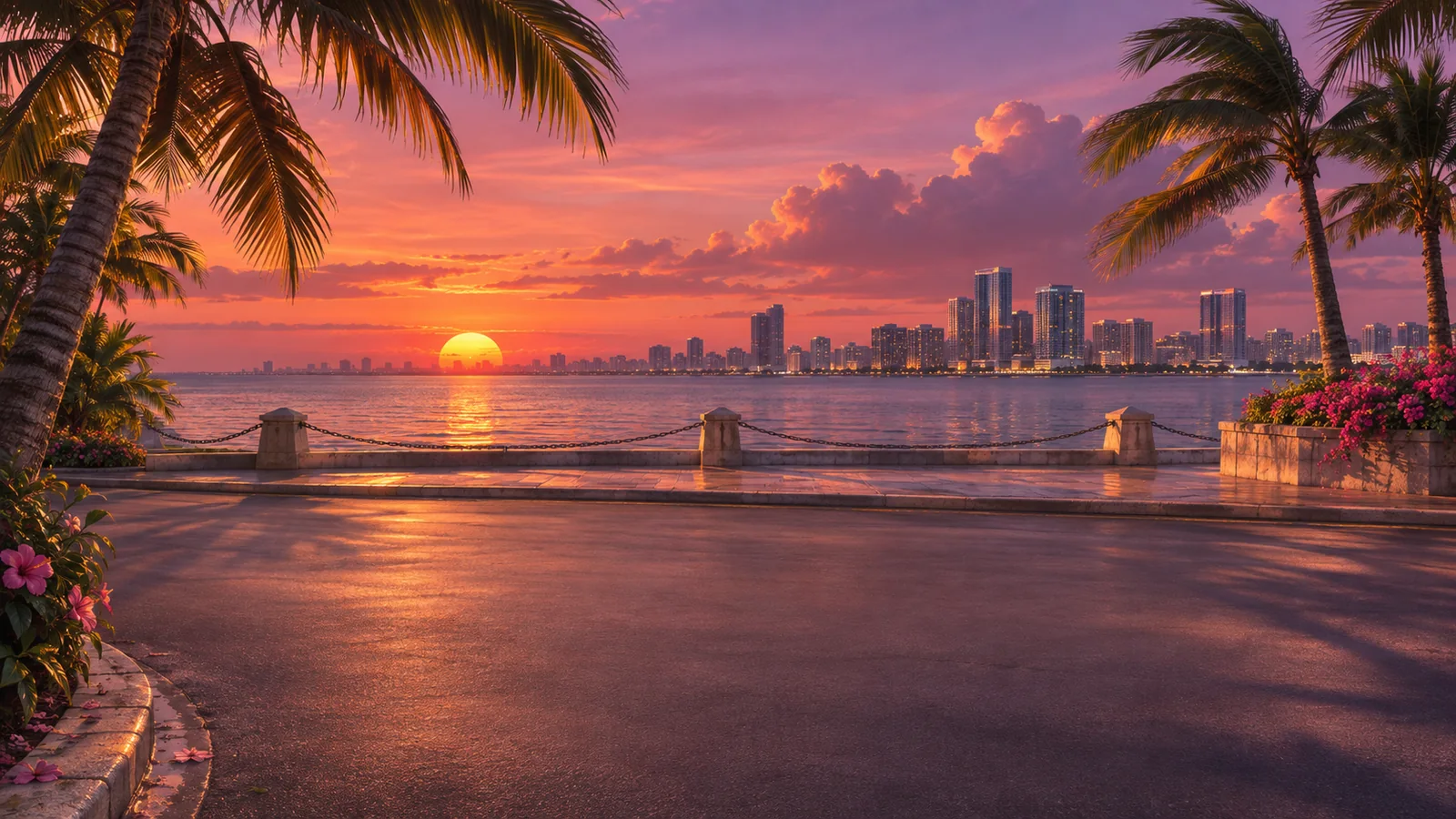
Обрізки для телефону та комп'ютера запам'ятовуються окремо, тому вдосконалюйте кожен формат, замість того щоб змушувати одну обрізку служити обом. Затемнення може полегшити читання накладень, але шпалери без тексту часто виграють від збереження більшої яскравості оригінальної сцени.
Додавайте ідентичність лише тоді, коли це покращує шпалери
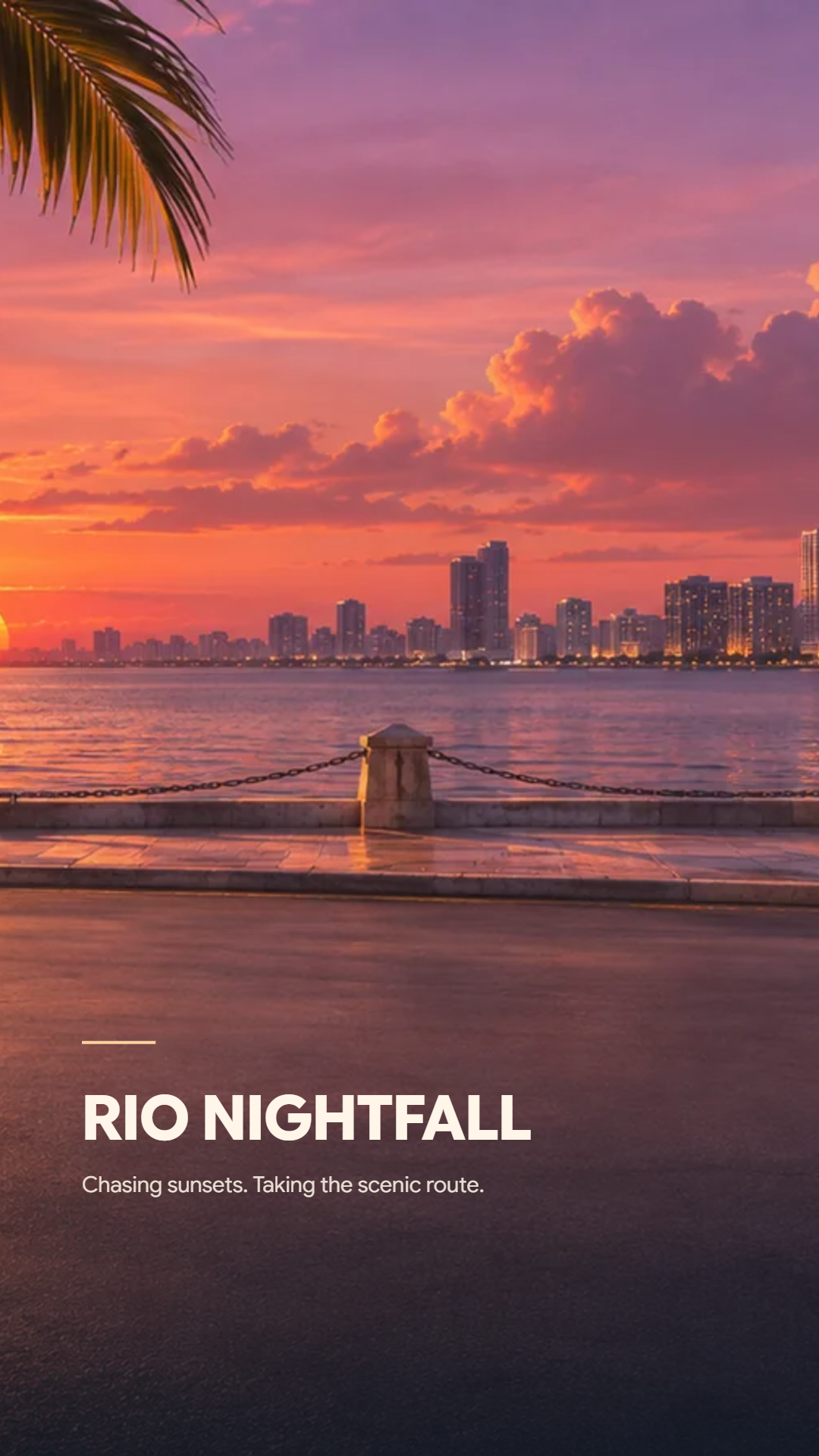
Увімкніть «Показати назву та біографію», якщо хочете персональний підпис. Увімкніть опцію фото, логотипа або ініціалів окремо, якщо хочете портрет або знак команди. Якщо залишити обидві вимкненими, ви отримаєте шпалери лише з фоном.
З увімкненим накладанням порівняйте «Підпис», «Скляну картку» та «Центральний герб». Це три композиції шпалер; колекція дизайнів робочої області профілю окрема. Перевірте довжину тексту та розміщення зображення після зміни макета і залиште спокійну область для інтерфейсу екрана.
Завантажте та перевірте на пристрої
Завантажте вибрані шпалери у форматі PNG. Перемикайте формати та завантажуйте знову, якщо хочете отримати зображення як для телефону, так і для комп'ютера. ZIP-архів повного набору робочої області профілю все ще містить аватар, банер і титульну картку, а не шпалери.
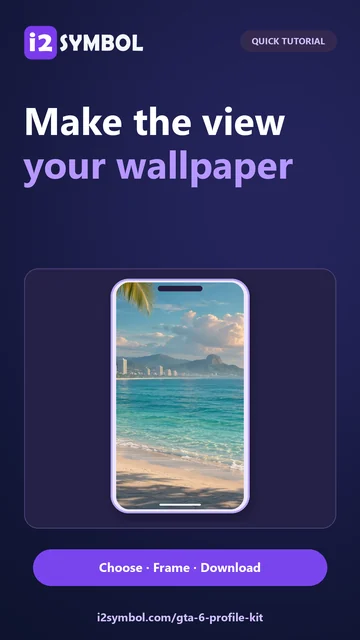
Встановіть зображення як шпалери та перевірте попередній перегляд обрізки пристрою перед підтвердженням. Пристрій може додатково масштабувати або зміщувати зображення. Поверніться до редактора, щоб налаштувати обрізку, якщо годинник, віджети або значки закривають важливу частину сцени.
Маленькі вибори, що допомагають
Почніть із чистого фону
Тримайте обидва накладання вимкненими під час пошуку обрізки. Додайте назву або емблему лише після того, як сцена запрацює як шпалери.
Використовуйте джерело з достатньою деталізацією
Розміри експорту описують розмір PNG, а не нові деталі у вихідному зображенні. Маленьке завантажене зображення може виглядати м'яким при збільшенні.
Корисні запитання
Чи можу я зробити шпалери без будь-якого тексту чи логотипа?
Так. Залиште опції назви-та-біографії та фото/логотипа/ініціалів вимкненими для зображення лише з фоном.
Чи з'явиться напрямна годинника в завантаженому PNG?
Ні. Напрямні призначені лише для попереднього перегляду. Ваш пристрій надає власний годинник, віджети та значки.
Чи означає розмір для комп'ютера, що кожне вихідне зображення має рідну роздільну здатність 4K?
Ні. PNG для комп'ютера має розмір 2560 × 1440 пікселів. Вихідний фон може бути масштабований для заповнення цього виводу, тому його оригінальна деталізація все ще має значення.


