

Najpierw wybierz format ekranu
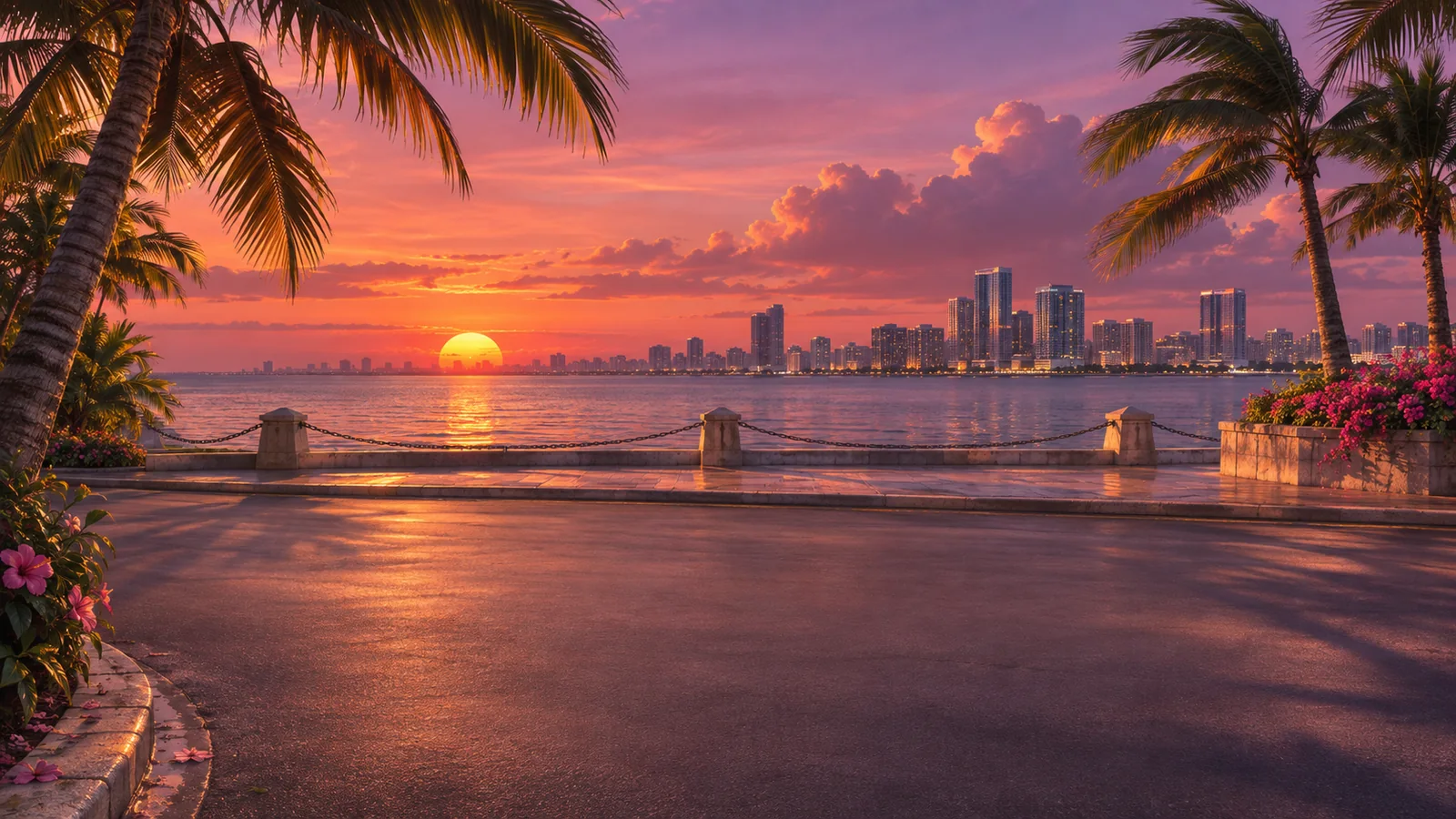
Otwórz obszar roboczy tapet i wybierz telefon lub komputer. Eksporty na telefon mają 1080 × 1920 pikseli; eksporty na komputer mają 2560 × 1440. Wysoki kadr telefonu pokazuje znacznie mniejszą poziomą część szerokiej sceny.
Wskaźniki podglądu wskazują miejsce na zegar telefonu lub ikony pulpitu. Są to pomoce edycyjne i nie są zawarte w pobranym obrazie. Użyj ich jako punktu wyjścia, ponieważ każde urządzenie może inaczej pozycjonować zegar, widżety i ikony.
Wykadruj tło dla tego ekranu
Wybierz gotową scenę lub dodaj własne tło, a następnie dostosuj powiększenie oraz pozycję poziomą i pionową. Przesuń punkt centralny w widoczny obszar, nie umieszczając najciekawszego szczegółu za zegarem lub zajętą grupą ikon pulpitu.
Kadry telefonu i komputera są zapamiętywane oddzielnie, więc dopracuj każdy format zamiast zmuszać jeden kadr do obsługi obu. Przyciemnienie może ułatwić odczytanie nakładek, ale tapeta bez tekstu często zyskuje na zachowaniu większej jasności oryginalnej sceny.
Dodaj tożsamość tylko wtedy, gdy poprawia to tapetę
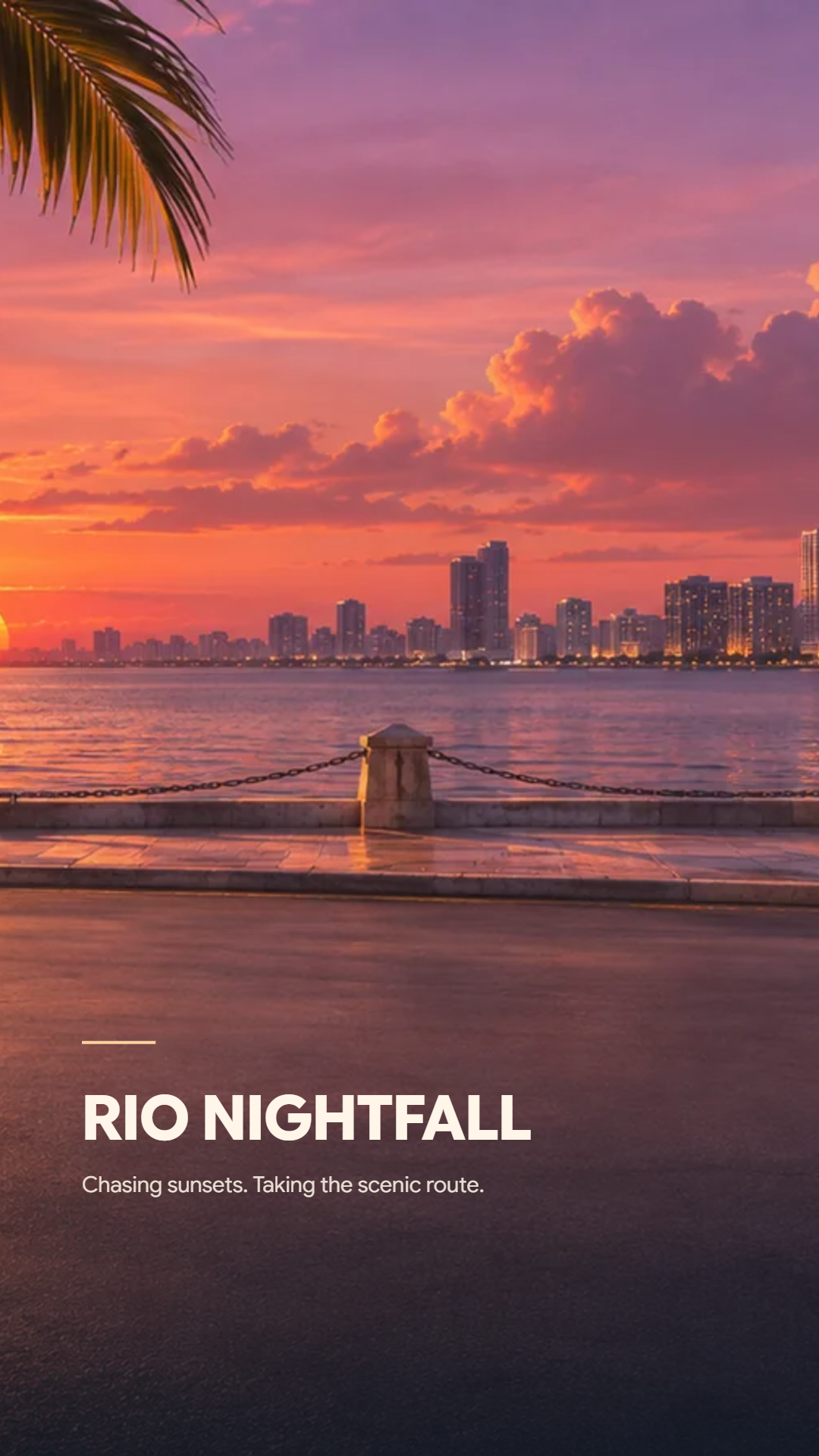
Włącz opcję Pokaż nazwę i biografię, jeśli chcesz mieć osobisty podpis. Włącz osobno opcję zdjęcia, logo lub inicjałów, gdy chcesz mieć portret lub znak ekipy. Pozostawienie obu wyłączonych tworzy tapetę tylko z tłem.
Z włączoną nakładką porównaj podpis, szklaną kartę i wyśrodkowany herb. To trzy kompozycje tapet; kolekcja projektów obszaru roboczego profilu jest oddzielna. Sprawdź długość tekstu i umieszczenie obrazu po zmianie układu i zachowaj cichy obszar dla interfejsu ekranu.
Pobierz i sprawdź na urządzeniu
Pobierz wybraną tapetę jako PNG. Przełącz formaty i pobierz ponownie, jeśli chcesz mieć obrazy zarówno na telefon, jak i na komputer. Plik ZIP pełnego zestawu obszaru roboczego profilu nadal zawiera awatar, baner i kartę tytułową, a nie tapety.
Ustaw obraz jako tapetę i sprawdź podgląd kadru urządzenia przed potwierdzeniem. Urządzenie może dodatkowo powiększyć lub przesunąć obraz. Wróć do edytora, aby dostosować kadr, jeśli zegar, widżety lub ikony zasłaniają ważną część sceny.
Małe wybory, które pomagają
Zacznij od czystego tła
Trzymaj obie nakładki wyłączone podczas znajdowania kadru. Dodaj nazwę lub emblemat dopiero wtedy, gdy scena sprawdzi się jako tapeta.
Użyj źródła z wystarczającą ilością szczegółów
Wymiary eksportu opisują rozmiar pliku PNG, a nie nowe szczegóły w obrazie źródłowym. Małe przesłane zdjęcie może wyglądać miękko po powiększeniu.
Przydatne pytania
Czy mogę zrobić tapetę bez tekstu lub logo?
Tak. Pozostaw opcje nazwy i biografii oraz zdjęcia/logo/inicjałów wyłączone, aby uzyskać obraz tylko z tłem.
Czy przewodnik zegara pojawi się w pobranym pliku PNG?
Nie. Przewodniki służą tylko do podglądu. Twoje urządzenie dostarcza własny zegar, widżety i ikony.
Czy rozmiar pulpitu oznacza, że każdy obraz źródłowy jest natywny w 4K?
Nie. Plik PNG pulpitu ma 2560 × 1440 pikseli. Tło źródłowe może zostać przeskalowane, aby wypełnić ten wynik, więc jego oryginalny szczegół nadal ma znaczenie.


