

Velg skjermformat først
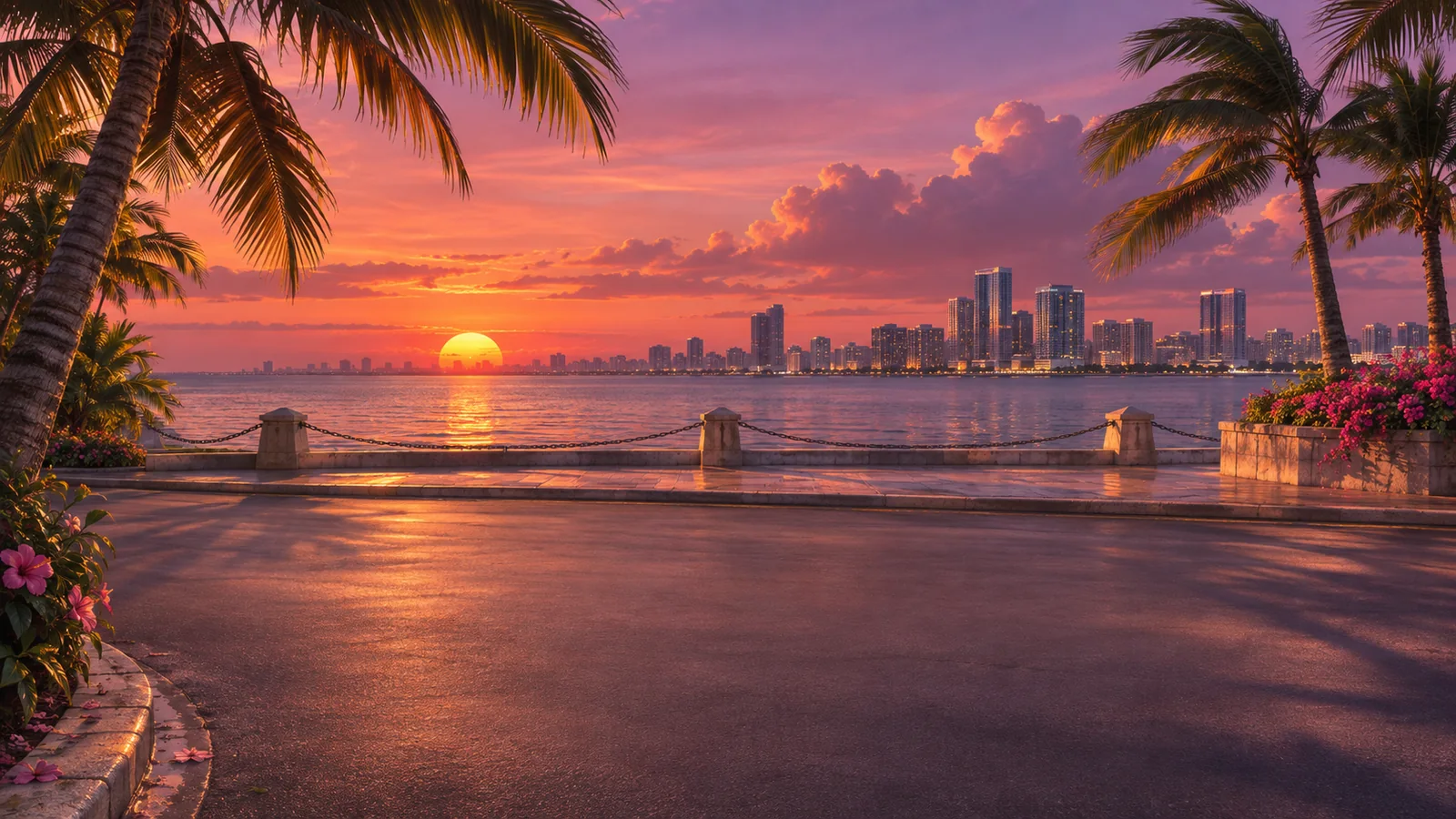
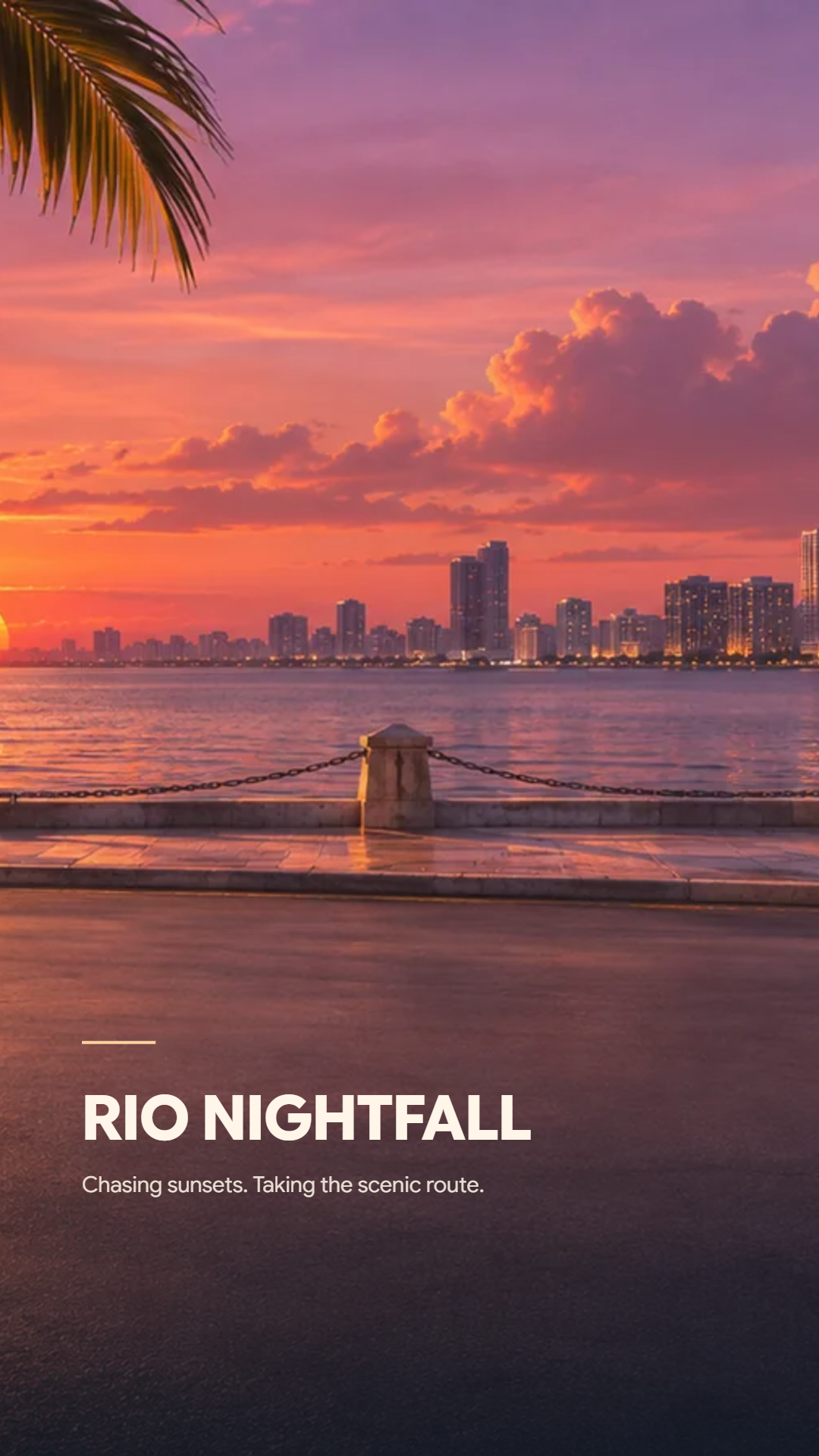
Åpne bakgrunnsbilde-arbeidsområdet og velg Telefon eller Skrivebord. Telefoneksport er 1080 × 1920 piksler; skrivebordseksport er 2560 × 1440. En høy telefonbeskjæring viser en mye mindre horisontal del av en bred scene.
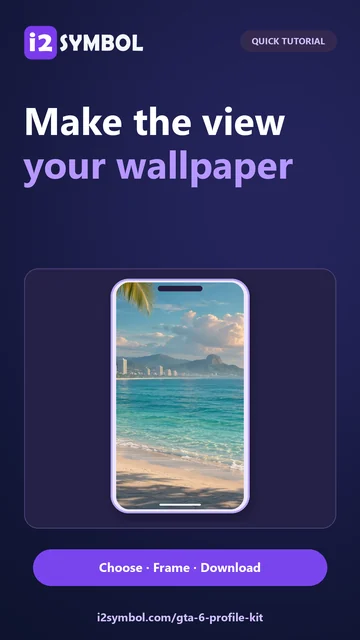
Forhåndsvisningsguidene indikerer plass til en telefonklokke eller skrivebordsikoner. De er redigeringshjelpemidler og er ikke inkludert i det nedlastede bildet. Bruk dem som et utgangspunkt fordi hver enhet kan plassere klokken, widgetene og ikonene sine forskjellig.
Ram inn bakgrunnen for den skjermen
Velg en ferdig scene eller legg til din egen bakgrunn, og juster deretter zoom og horisontal og vertikal posisjon. Flytt fokuspunktet inn i det synlige området uten å legge den mest interessante detaljen bak klokken eller en travel gruppe skrivebordsikoner.
Telefon- og skrivebordsbeskjæringer huskes separat, så finjuster hvert format i stedet for å tvinge én beskjæring til å tjene begge. Dimming kan gjøre overlegg lettere å lese, men et bakgrunnsbilde uten tekst drar ofte nytte av å beholde mer av den originale scenens lysstyrke.
Legg til identitet bare når det forbedrer bakgrunnsbildet
Slå på Vis navn og bio hvis du vil ha en personlig signatur. Slå på alternativet for bilde, logo eller initialer separat når du vil ha et portrett eller gruppemerke. Å la begge være av produserer et bakgrunnsbilde uten tekst.
Med et overlegg aktivert, sammenlign Signatur, Glasskort og Sentrert våpenskjold. Dette er de tre bakgrunnsbildekomposisjonene; profil-arbeidsområdets designkolleksjon er separat. Sjekk tekstlengden og bildeplasseringen etter å ha endret en layout, og hold et rolig område for skjermgrensesnittet.
Last ned og inspiser den på enheten
Last ned det valgte bakgrunnsbildet som PNG. Bytt format og last ned på nytt hvis du vil ha både telefon- og skrivebordsbilder. Profil-arbeidsområdets full-sett ZIP-fil inneholder fortsatt profilbilde, banner og tittelkort i stedet for bakgrunnsbildene.
Sett bildet som bakgrunnsbilde og inspiser enhetens egen beskjæringsforhåndsvisning før du bekrefter. En enhet kan zoome eller flytte bildet ytterligere. Gå tilbake til editoren for å justere beskjæringen hvis klokken, widgetene eller ikonene dekker en viktig del av scenen.
Små valg som hjelper
Begynn med den rene bakgrunnen
Hold begge overleggene av mens du finner beskjæringen. Legg til et navn eller emblem først etter at scenen fungerer som et bakgrunnsbilde.
Bruk en kilde med nok detaljer
Eksportdimensjoner beskriver PNG-størrelsen, ikke nye detaljer i kildebildet. Et lite opplastet bilde kan se mykt ut når det forstørres.
Nyttige spørsmål
Kan jeg lage et bakgrunnsbilde uten tekst eller logo?
Ja. La alternativene for navn-og-bio og bilde/logo/initialer være av for et bilde kun med bakgrunn.
Vil klokkeguiden vises i den nedlastede PNG-filen?
Nei. Guidene er kun for forhåndsvisning. Enheten din leverer sin egen klokke, widgeter og ikoner.
Betyr skrivebordsstørrelsen at hvert kildebilde er i 4K?
Nei. Skrivebords-PNG-filen er 2560 × 1440 piksler. Kildebakgrunnen kan skaleres for å fylle den utgangen, så dens originale detaljer betyr fortsatt noe.


