

Scegli prima il formato dello schermo
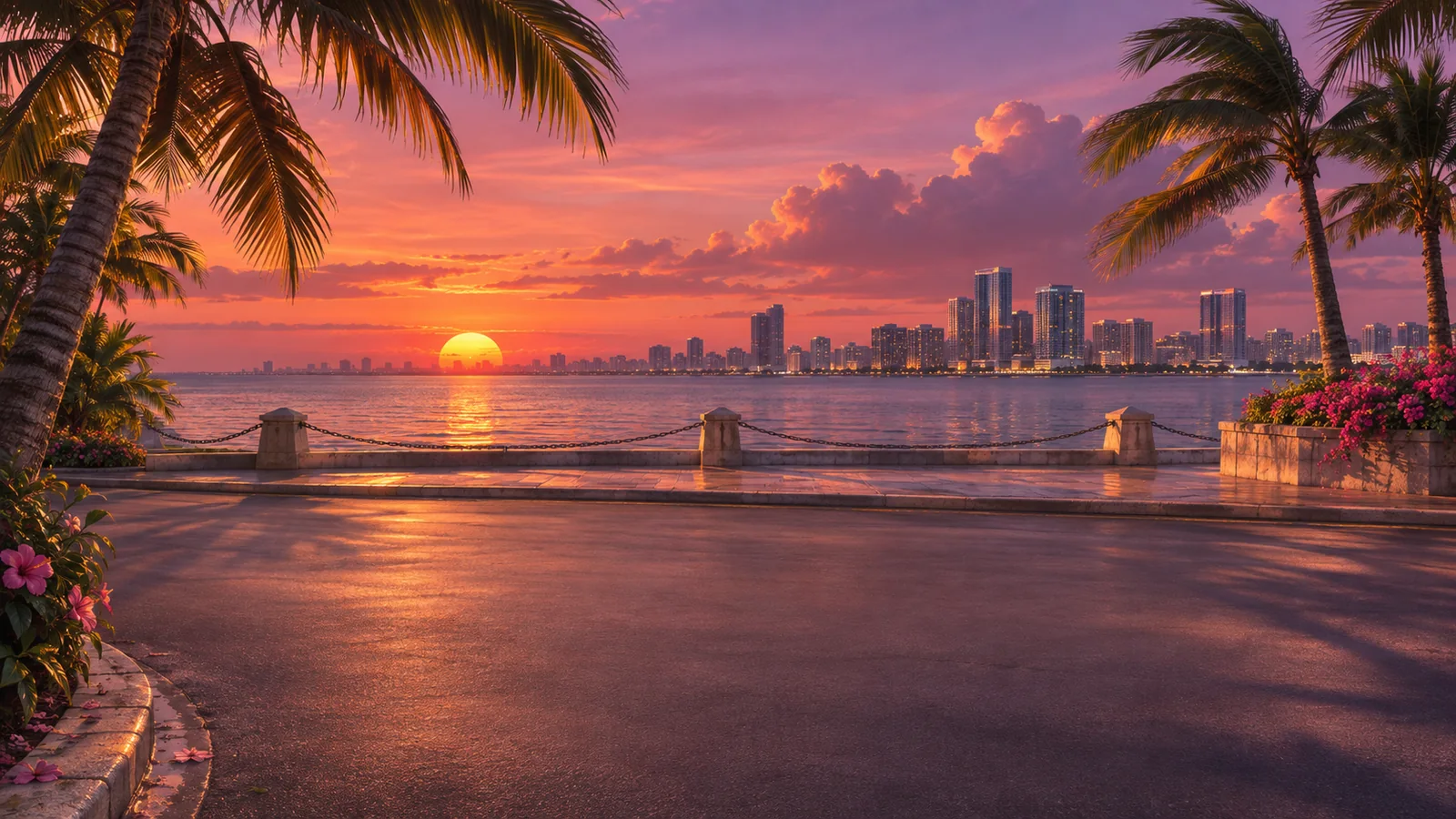
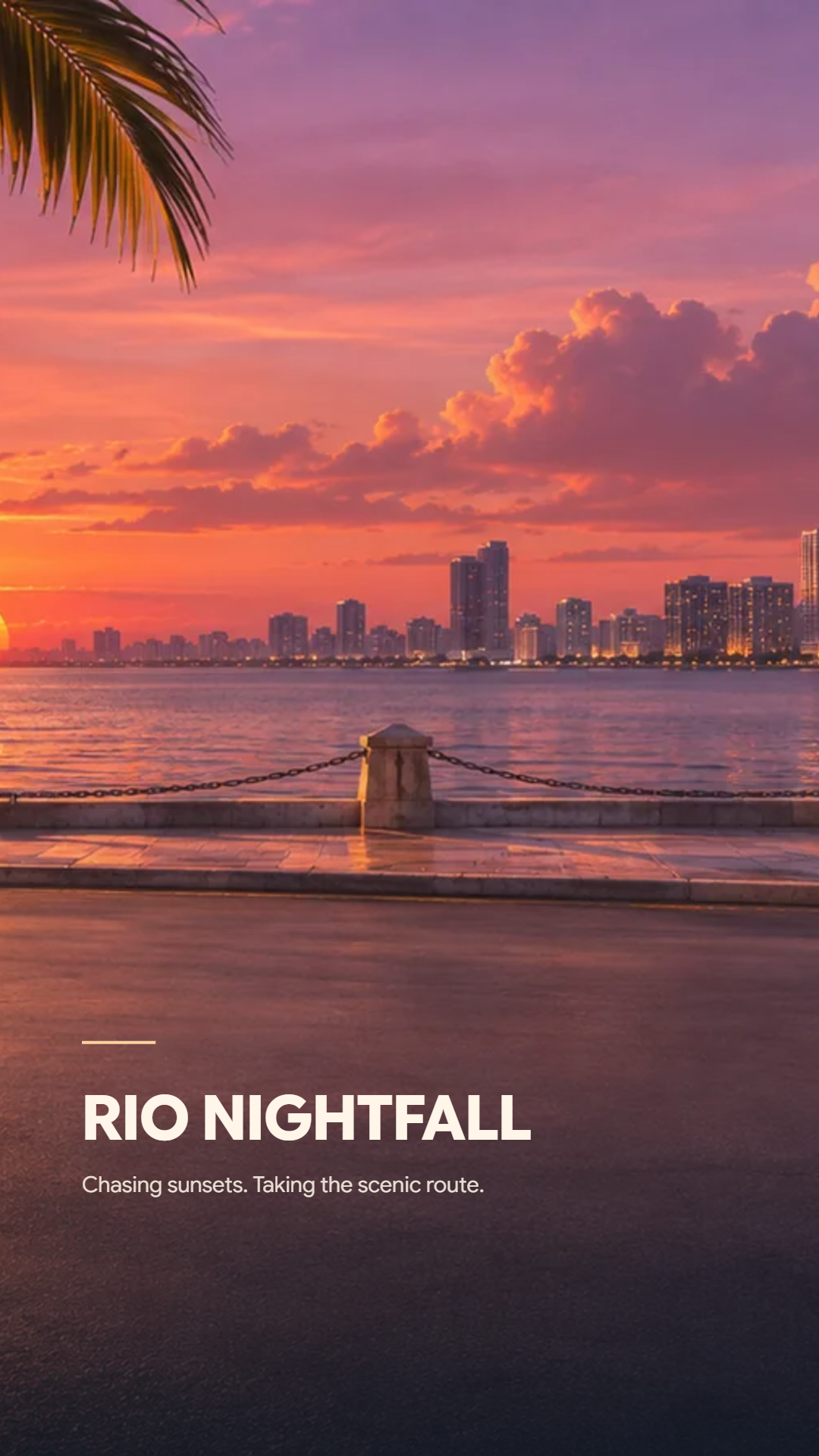
Apri l'area di lavoro Sfondi e scegli Telefono o Desktop. Le esportazioni per telefono sono 1080 × 1920 pixel; le esportazioni per desktop sono 2560 × 1440. Un ritaglio alto per telefono mostra una porzione orizzontale molto più piccola di una scena larga.
Le guide di anteprima indicano spazio per un orologio del telefono o icone del desktop. Sono aiuti alla modifica e non sono inclusi nell'immagine scaricata. Usali come punto di partenza perché ogni dispositivo può posizionare il suo orologio, widget e icone in modo diverso.
Inquadra lo sfondo per quello schermo
Seleziona una scena di serie o aggiungi il tuo sfondo, quindi regola lo zoom e la posizione orizzontale e verticale. Sposta il punto focale nell'area visibile senza mettere il dettaglio più interessante dietro l'orologio o un gruppo affollato di icone del desktop.
I ritagli per telefono e desktop vengono ricordati separatamente, quindi affina ogni formato invece di forzare un ritaglio a servire entrambi. L'oscuramento può rendere le sovrapposizioni più facili da leggere, ma uno sfondo senza testo spesso beneficia dal mantenere più luminosità della scena originale.
Aggiungi l'identità solo quando migliora lo sfondo
Attiva Mostra nome e biografia se vuoi una firma personale. Attiva l'opzione foto, logo o iniziali separatamente quando vuoi un ritratto o un marchio della crew. Lasciare entrambi disattivati produce uno sfondo solo con l'immagine.
Con una sovrapposizione abilitata, confronta Firma, Scheda di Vetro e Stemma Centrato. Queste sono le tre composizioni di sfondo; la collezione di design dell'area di lavoro del profilo è separata. Controlla la lunghezza del testo e il posizionamento dell'immagine dopo aver cambiato un layout, e mantieni un'area tranquilla per l'interfaccia dello schermo.
Scarica e ispeziona sul dispositivo
Scarica lo sfondo selezionato come PNG. Cambia formato e scarica di nuovo se vuoi sia immagini per telefono che per desktop. Il ZIP del kit completo dell'area di lavoro del profilo contiene ancora il suo avatar, banner e scheda titolo piuttosto che gli sfondi.
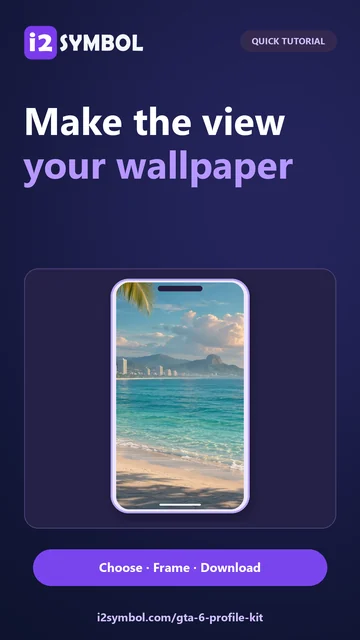
Imposta l'immagine come sfondo e ispeziona l'anteprima di ritaglio del dispositivo stesso prima di confermare. Un dispositivo potrebbe ingrandire o spostare ulteriormente l'immagine. Torna all'editor per regolare il ritaglio se l'orologio, i widget o le icone coprono una parte importante della scena.
Piccole scelte che aiutano
Inizia con lo sfondo pulito
Mantieni entrambe le sovrapposizioni disattivate mentre trovi il ritaglio. Aggiungi un nome o un emblema solo dopo che la scena funziona come sfondo.
Usa una fonte con abbastanza dettagli
Le dimensioni di esportazione descrivono la dimensione del PNG, non nuovi dettagli nell'immagine sorgente. Un'immagine caricata piccola può apparire morbida quando ingrandita.
Domande utili
Posso creare uno sfondo senza testo o logo?
Sì. Lascia le opzioni nome-e-biografia e foto/logo/iniziali disattivate per un'immagine solo con lo sfondo.
La guida dell'orologio apparirà nel PNG scaricato?
No. Le guide sono solo per l'anteprima. Il tuo dispositivo fornisce il suo orologio, widget e icone.
La dimensione desktop significa che ogni immagine sorgente è 4K nativa?
No. Il PNG desktop è 2560 × 1440 pixel. Lo sfondo sorgente potrebbe essere scalato per riempire quell'output, quindi il suo dettaglio originale conta ancora.


