

공유 이름 및 소개 설정하기
프로필 작업 공간에서 프로필 키트를 여세요. 이름을 입력하고 짧은 소개를 작성하거나 GTA 6 이름 및 소개 생성기에서 가져온 텍스트로 시작하세요. 동일한 정체성이 모든 프로필 형식에 적용됩니다.
짧은 이름은 아트워크에 여유를 줍니다. 긴 텍스트는 사용 가능한 영역에 맞춰지며 시각적으로 말줄임표로 단축될 수 있습니다. 전체 이름과 소개는 다운로드한 키트에 포함된 텍스트 파일에 그대로 유지됩니다.
디자인과 배경 조합하기
디자인을 선택하여 구성을 변경한 다음 배경을 별도로 비교해 보세요. 이 컨트롤들은 서로 다른 목적을 수행합니다. 디자인은 인물 사진과 텍스트를 배치하고, 배경은 설정을 제공합니다.
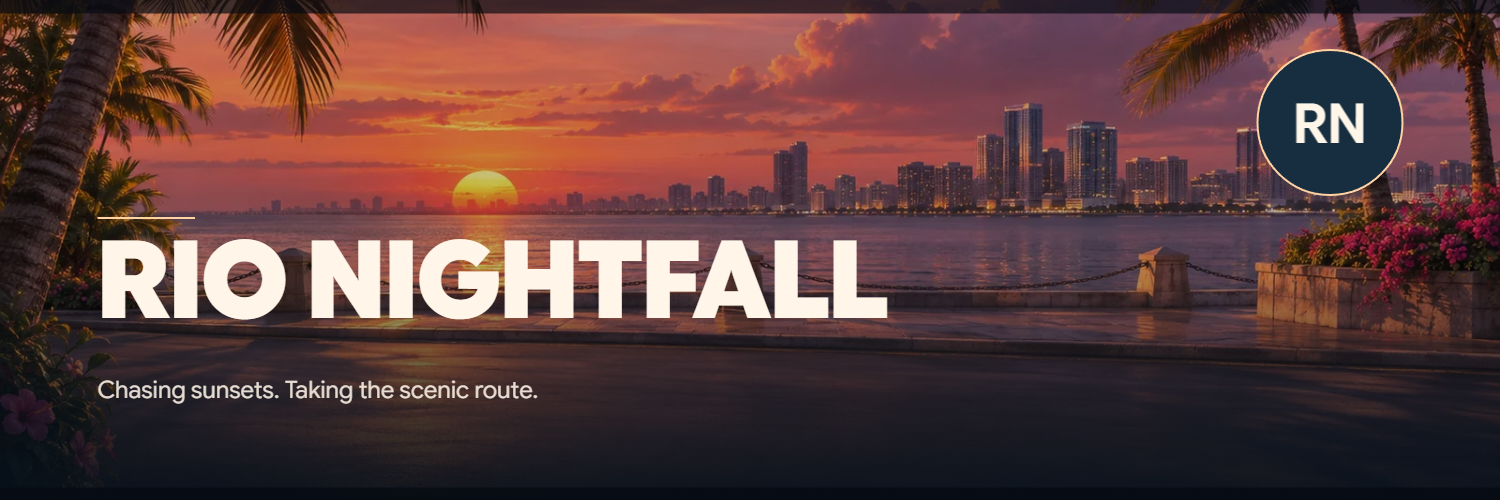
해안, 도시 또는 야경 스톡 이미지, 일러스트 배경, 단색 또는 직접 찍은 사진을 사용해 보세요. 확대/축소, 위치 및 밝기 조절 컨트롤을 사용하여 중요한 피사체를 보이게 하고 문자를 읽기 쉽게 만드세요. 강조 팔레트는 업로드된 사진의 색상을 바꾸지 않고 레이아웃 색상을 조정합니다.
사진 또는 저장된 엠블럼 추가하기
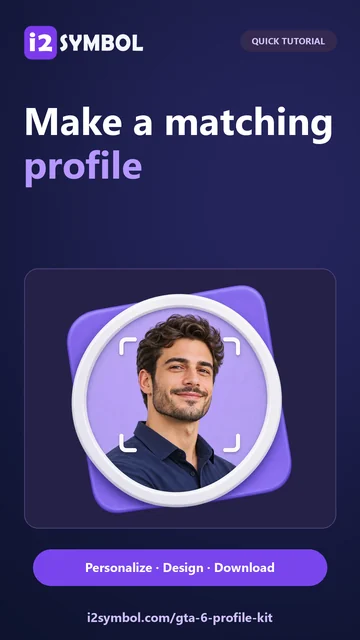
로컬 JPG, PNG 또는 WebP 파일을 이니셜 인물 사진 대신 사용할 수 있습니다. 미리보기에서 위치와 크기를 조정하고 원형 및 직사각형 구성에서 얼굴이나 엠블럼이 선명하게 유지되는지 확인하세요.
GTA 6 로고 및 크루 엠블럼 메이커에서 디자인을 만들었다면, 저장된 로고 옵션을 사용하여 키트로 가져오세요. 중요한 엠블럼은 다운로드한 사본을 보관하세요. 브라우저 저장소는 작업 전환에는 편리하지만 영구적인 백업은 아닙니다.
조화로운 세트 확인 및 다운로드하기
직접 아바타, 배너 및 타이틀 카드 버튼을 사용하여 각 구성을 검토하세요. 내보내기 크기는 각각 1024 × 1024, 1500 × 500 및 1600 × 900 픽셀입니다. 넓은 배너는 인물 사진과 긴 소개글을 위한 수직 공간이 적으므로 주의 깊게 확인하세요.
하나의 이미지가 필요하면 선택한 PNG를 다운로드하고, 아바타, 배너, 타이틀 카드 및 프로필 텍스트가 포함된 ZIP 파일을 원하면 전체 키트 다운로드를 선택하세요. 이 ZIP 파일에는 세 개의 프로필 이미지가 포함되어 있으며, 배경화면은 각자의 작업 공간에서 개별적으로 다운로드됩니다.
도움이 되는 작은 선택들
하나의 요소가 돋보이게 하기
상세한 배경, 장식적인 엠블럼 및 긴 소개글은 서로 충돌할 수 있습니다. 미리보기가 복잡하게 느껴지면 소개글을 줄이거나 더 차분한 구성을 선택하세요.
대상 플랫폼의 잘림 영역 확인하기
소셜 플랫폼은 업로드된 배너나 아바타를 다시 자를 수 있습니다. 공개 프로필을 저장하기 전에 해당 플랫폼의 미리보기를 확인하세요.
유용한 질문
업로드한 사진은 새로고침 후에도 사용할 수 있나요?
업로드된 사진과 사용자 지정 배경은 현재 탭에 유지되며 새로고침 후 다시 선택해야 합니다. 텍스트와 편집기 설정은 로컬에 기억될 수 있습니다.
같은 엠블럼으로 세 가지 이미지를 모두 만들 수 있나요?
네. 로컬 이미지를 추가하거나 로고 및 크루 엠블럼 메이커에서 저장된 디자인을 가져온 다음, 각 프로필 형식에서의 배치를 확인하세요.
전체 키트 ZIP에 배경화면이 포함되어 있나요?
아니요. 여기에는 avatar.png, banner.png, title-card.png 및 profile.txt이 포함되어 있습니다. 휴대폰 및 데스크톱 배경화면은 별도의 PNG 다운로드가 있습니다.


