

设置共享名称和介绍
在“个人资料”工作区中打开“个人资料工具包”。输入名称和简短简介,或从 GTA 6 名称与简介生成器中导入文字。相同的标识将应用于每个个人资料格式。
简短的名称让艺术作品有呼吸的空间。较长的文字会适配到可用区域,并可能在视觉上用省略号缩短。全名和简介保留在下载工具包附带的文本文件中。
将设计与背景配对
选择一个设计来更改构图,然后分别比较背景。这些控件有不同的用途:设计负责安排肖像和文字,而背景则提供场景。
尝试使用库存的海岸、城市或夜景、插画背景、纯色或您自己的图像。使用缩放、位置和调光控件来保持重要主体可见且文字易读。强调色调板可以在不重新着色上传照片的情况下调整布局颜色。
添加照片或保存的徽章
本地 JPG、PNG 或 WebP 文件可以替换首字母肖像。在预览中重新定位并缩放它,然后检查脸部或徽章在圆形和矩形构图中是否保持清晰。
如果您已在 GTA 6 标志与帮派徽章制作器中创建了设计,请使用“保存的标志”选项将其导入工具包。保留任何重要徽章的下载副本。浏览器存储对于交接很方便,但它不是永久备份。
检查并下载协调的套装
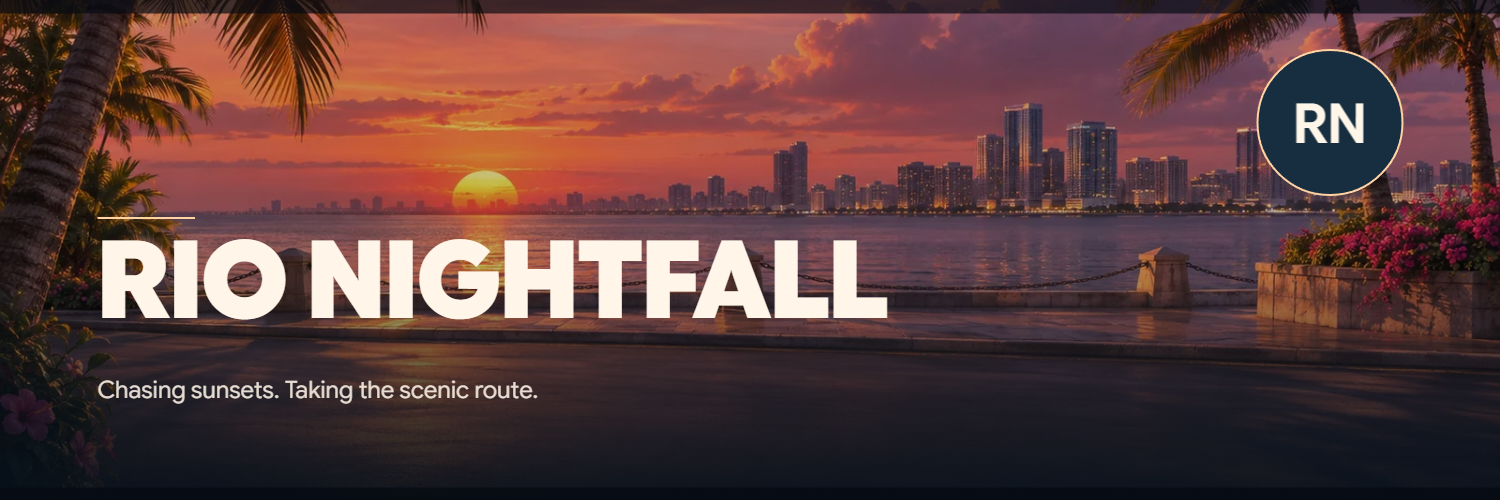
使用直接的“头像”、“横幅”和“标题卡”按钮来查看每个构图。导出尺寸分别为 1024 × 1024、1500 × 500 和 1600 × 900 像素。请仔细检查宽横幅,因为它给肖像和长简介留下的垂直空间较少。
当您需要单张图像时下载所选 PNG,或选择“下载完整工具包”以获取包含头像、横幅、标题卡和个人资料文本的 ZIP 文件。此 ZIP 包含三个个人资料图像;壁纸需从其各自的工作区单独下载。
有帮助的小选择
让一个元素主导
详细的背景、装饰性徽章和长介绍可能会产生冲突。当预览感觉杂乱时,缩短简介或选择更简洁的构图。
检查目标裁剪
社交平台可能会再次裁剪上传的横幅或头像。在保存公共个人资料之前,请检查其自身的预览。
实用问题
重新加载后我上传的照片还能用吗?
上传的照片和自定义背景保留在当前标签页中,重新加载后必须重新选择。文字和编辑器设置可以本地记忆。
我可以用同一个徽章制作所有三张图像吗?
可以。添加本地图像或从“标志与帮派徽章制作器”中保存的设计,然后检查其在每个个人资料格式中的位置。
完整工具包 ZIP 是否包含壁纸?
不包含。它包含 avatar.png、banner.png、title-card.png 和 profile.txt。手机和桌面壁纸有各自的 PNG 下载。


