GTA 6 टेम्प्लेट श्रेणी खोलें
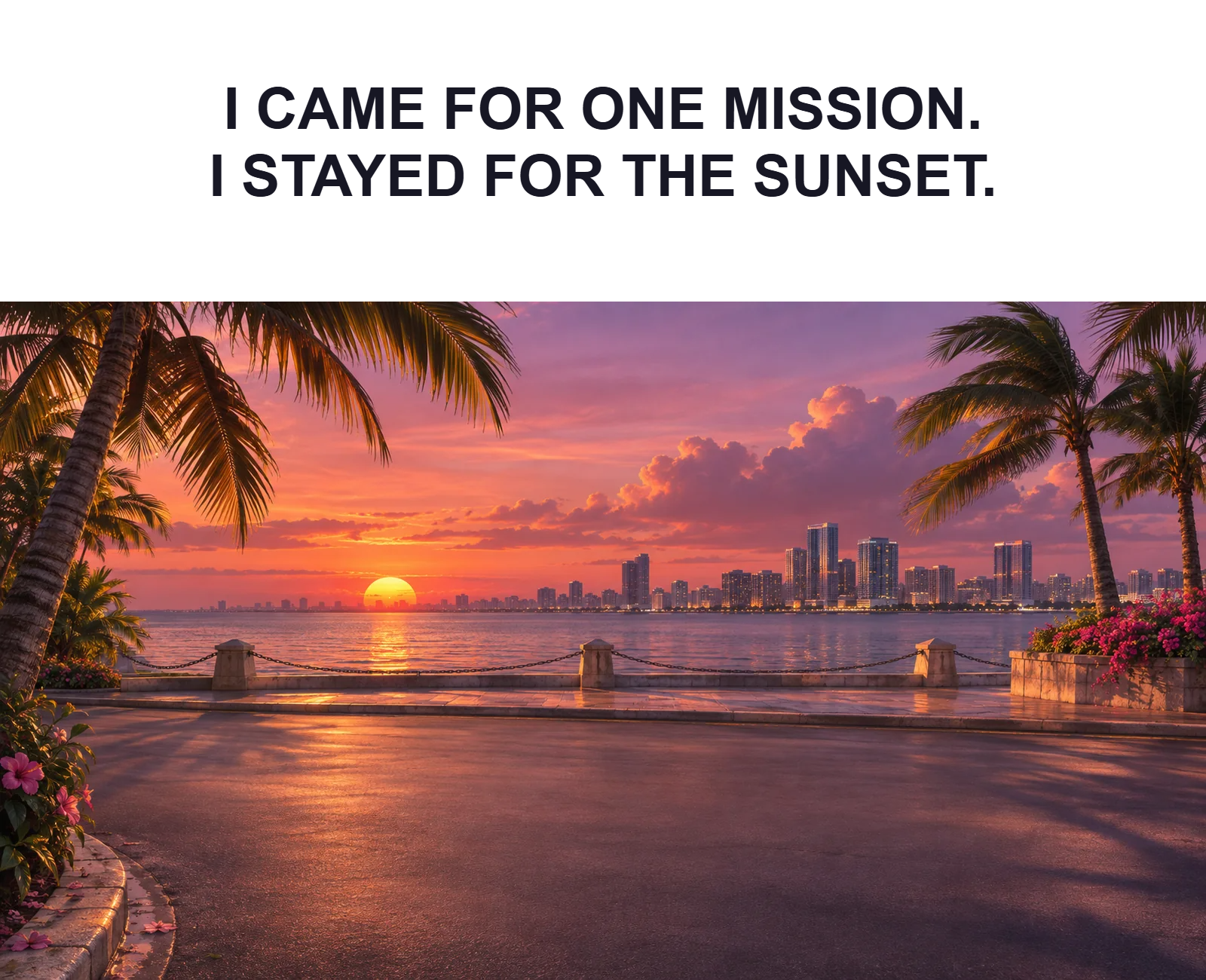
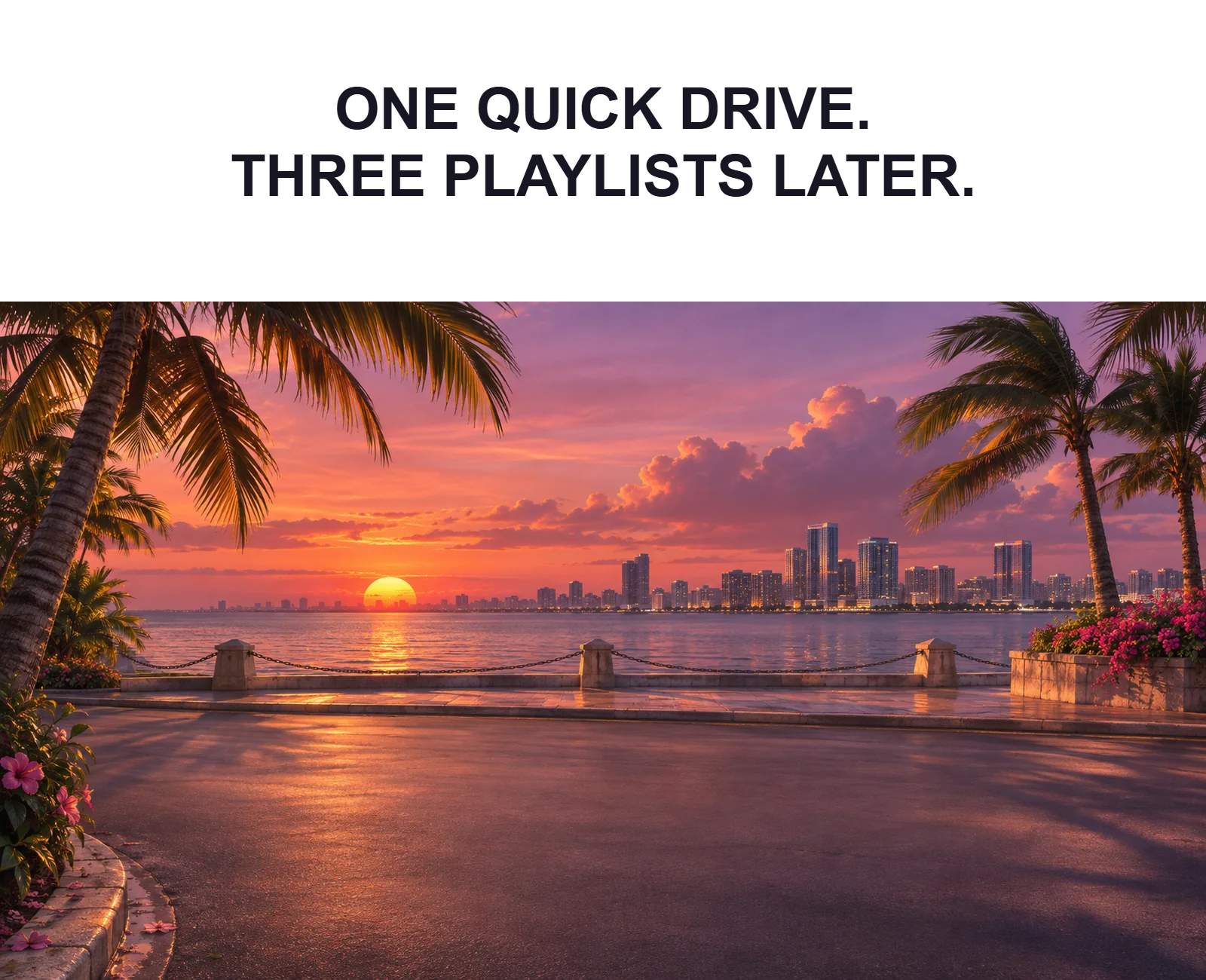
GTA 6 श्रेणी चयनित होने के साथ मीम जनरेटर खोलें, फिर इसकी टेम्प्लेट स्ट्रिप ब्राउज़ करें। एक दृश्य और व्यवस्था चुनें जो उस प्रकार के मज़ाक के अनुकूल हो जिसे आप बताना चाहते हैं।
एक टेम्प्लेट अपनी तस्वीरों और स्टार्टर कैप्शन के साथ एक पूर्ण संपादन योग्य डिज़ाइन लोड करता है। दूसरा टेम्प्लेट चुनने से वह व्यवस्था बदल जाती है, इसलिए तैयार मज़ाक के विकल्पों को खोजने से पहले एक संपादन योग्य प्रोजेक्ट कॉपी बनाएं। जब आप अधिक सामान्य लेआउट चाहते हैं तो क्लासिक श्रेणी उपलब्ध रहती है।
एक स्पष्ट विचार के इर्द-गिर्द कैप्शन को फिर से लिखें
इसे एडिट करने के लिए कैनवास में कैप्शन पर डबल-क्लिक करें, फिर टेक्स्ट एडिट पूरा करें। स्टार्टर शब्दों को अपने सेटअप या पंचलाइन से बदलें। छोटे कैप्शन आमतौर पर दृश्य को दिखाई देने योग्य छोड़ देते हैं और सोशल फ़ीड में पढ़ने में आसान होते हैं।
साइज़, अलाइनमेंट और उपस्थिति को एडजस्ट करने के लिए टेक्स्ट नियंत्रणों का उपयोग करें। यदि कोई लाइन पढ़ने में कठिन है, तो उसे बहुत अधिक छोटा करने से पहले शब्दों को सरल बनाएं। जब कोई कैप्शन तस्वीर के विस्तृत हिस्से पर बैठा हो तो आउटलाइन या विपरीत रंग मदद कर सकता है।
दृश्य रखें या अपनी खुद की छवि जोड़ें
आपूर्ति की गई तस्वीरें मीम का हिस्सा बनी रह सकती हैं, या आप किसी तस्वीर को स्थानीय छवि से बदल सकते हैं। प्रतिस्थापन के बाद, जांचें कि फ़ोटो का कौन सा हिस्सा उसके फ़्रेम में दिखाई दे रहा है। 'फ़िल' फ़्रेम को कवर करता है; 'फ़िट' तब उपयोगी होता है जब हर किनारे को भरने से ज्यादा पूरी छवि को रखना मायने रखता है।
दो-छवि तुलना के लिए, सुनिश्चित करें कि क्रम अभी भी कैप्शन से मेल खाता है। जब आप प्रतिस्थापन का परीक्षण करते हैं तो 'अंडू' हालिया एडिट को रिकवर करने में मदद करता है। क्लासिक लेआउट में बदलने से वर्तमान तस्वीरों का पुन: उपयोग हो सकता है, लेकिन यह व्यवस्था और स्टार्टर शब्दों को भी बदल देता है।
छवि डाउनलोड करें और एक संपादन योग्य संस्करण बनाए रखें
अंतिम कैप्शन स्पेलिंग और पूरे कैनवास का निरीक्षण करें, फिर तैयार मीम डाउनलोड करें। एक्सपोर्ट सेटिंग्स PNG, JPG और WebP प्रदान करती हैं; PNG कुरकुरा कैप्शन टेक्स्ट के लिए एक सीधा विकल्प है।
जब आप बाद में शब्दों को संशोधित करना चाहते हैं तो संपादन योग्य प्रोजेक्ट डाउनलोड करने के लिए प्रोजेक्ट नियंत्रणों का उपयोग करें। एक तैयार छवि अलग टेक्स्ट और पिक्चर लेयर्स को पुनर्स्थापित नहीं कर सकती। टेम्प्लेट को पसंदीदा के रूप में सेव करने से आपको वह टेम्प्लेट खोजने में मदद मिलती है; यह आपके एडिट किए गए मीम के प्रोजेक्ट बैकअप की जगह नहीं लेता है।
छोटे विकल्प जो मदद करते हैं
तस्वीर को काम का हिस्सा करने दें
एक पहचानने योग्य स्थिति के साथ जोड़ी गई एक छोटी लाइन अक्सर कैप्शन में पूरे दृश्य को समझाने से बेहतर काम करती है।
फ़ीड-साइज़ प्रीव्यू की जांच करें
ज़ूम आउट करें या डाउनलोड की गई छवि को छोटे आकार में देखें। यदि मज़ाक के लिए छोटे टेक्स्ट को पढ़ने की आवश्यकता है, तो साझा करने से पहले इसे छोटा करें।
उपयोगी प्रश्न
क्या GTA 6 टेम्प्लेट आधिकारिक गेम स्क्रीनशॉट हैं?
नहीं। वे मूल फैन-थीम वाले पर्यावरण आर्टवर्क और संपादन योग्य कैप्शन का उपयोग करते हैं।
क्या मैं टेम्प्लेट तस्वीर को बदल सकता हूँ?
हाँ। अपनी खुद की स्थानीय छवि जोड़ें, फिर इसकी फ़्रेमिंग और यह कैप्शन से कैसे संबंधित है, इसकी जांच करें।
क्या पसंदीदा सेव करने से मेरे कैप्शन एडिट बने रहते हैं?
नहीं। एक पसंदीदा मूल टेम्प्लेट की ओर इशारा करता है। अपने बदले हुए टेक्स्ट, तस्वीरों और लेआउट को बनाए रखने के लिए एक संपादन योग्य प्रोजेक्ट डाउनलोड करें।