


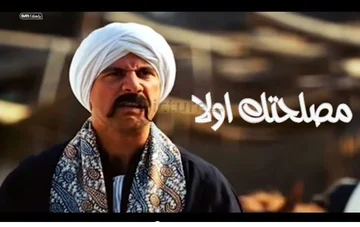
كوميكس سيئ عربي بعبارات مشهورة
حمّل كوميكس سيئ كما هو أو عدّل عليه بإضافة تعليقك الخاص
시작점 찾기
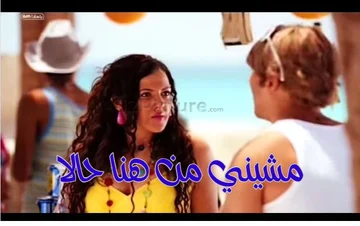
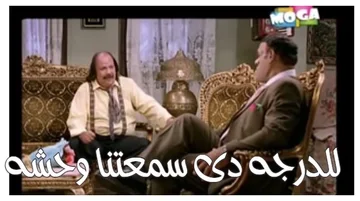
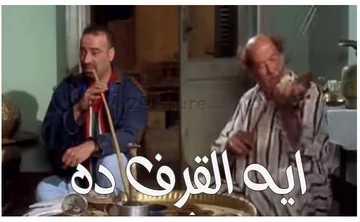
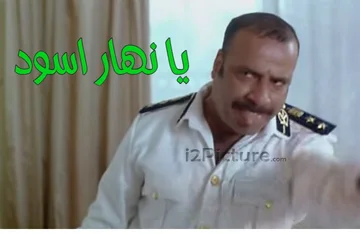
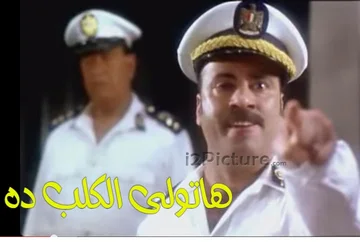
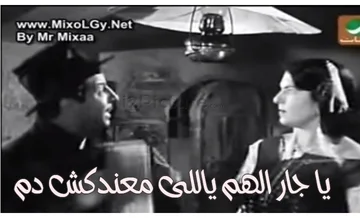
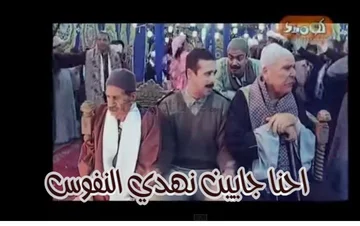
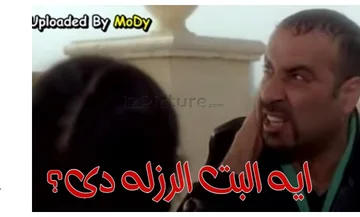
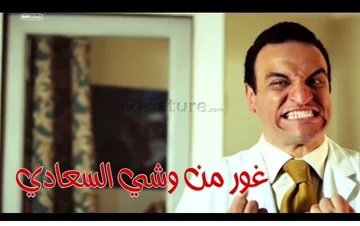
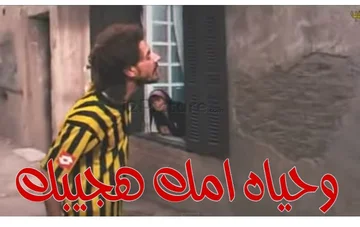
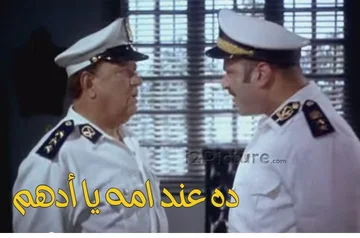
كوميكس قفشات الأفلام العربي هو أسلوب شائع وممتع للتعبير عن الآراء والمواقف باستخدام صور مع عبارات مشهورة يفهمها الجميع. في هذه الصفحة، ستجد مجموعة من صور الكوميكس العربية الجاهزة التي يمكنك تحميلها مباشرة أو تعديلها وإضافة تعليقك الخاص عليها بسهولة. توفر لك أداة الكوميكس إمكانية تغيير النص الموجود، كتابة تعليق جديد، أو تخصيص الصورة بأسلوبك الخاص قبل التحميل. سواء كنت ترغب في مشاركة موقف ساخر، تعليق طريف، أو عبارة معبّرة، يمكنك إنشاء كوميكس قفشات الأفلام عربي خلال ثوانٍ بدون الحاجة إلى أي خبرة في التصميم. جميع التعديلات تتم أونلاين مباشرة عبر المتصفح، ويمكنك تحميل الصورة النهائية بجودة عالية أو مشاركتها على وسائل التواصل الاجتماعي بكل سهولة.
كيفية استخدام كوميكس سيئ العربي
- اختر صورة كوميكس من فئة سيئ.
- حمّل الصورة كما هي أو اضغط على خيار التعديل.
- أضف تعليقك الخاص أو عدّل العبارة المشهورة.
- غيّر مكان النص أو حجمه حسب رغبتك.
- حمّل صورة الكوميكس النهائية أو شاركها مع الآخرين.
لماذا استخدام كوميكس سيئ العربي؟
- الوصول إلى كوميكس عربي جاهز بعبارات مشهورة.
- إمكانية التعديل وإضافة تعليقك الشخصي بسهولة.
- لا حاجة لبرامج تصميم أو خبرة مسبقة.
- مناسب للمشاركة على واتساب، فيسبوك، تويتر، وإنستغرام.
- تحميل الصور بجودة عالية مباشرة من المتصفح.
만화 장면에 나만의 대사를 넣어보세요.
편집 가능한 만화 템플릿이나 새 캔버스로 시작하세요. 개별 캡션을 바꾸고, 올바른 언어 지원이 있는 글꼴을 선택하고, 다운로드하기 전에 사진 주변에 단어를 배치하세요.
 빠른 튜토리얼만화를 편집하는 방법은?나만의 단어로 만화를 개인화하세요. 텍스트를 더블 클릭하여 그 자리에서 편집하세요.영어 나레이션 · 번역된 자막 · 22초튜토리얼 보기
템플릿을 나만의 것으로 만들기
주변 디자인을 유지하면서 이름이나 메시지를 바꾸세요.
기존 디자인의 단어 편집
캔버스 옆의 템플릿 패널은 현재 컬렉션에서 한 번에 8개의 디자인을 보여줍니다. 이전 및 다음을 사용하여 탐색한 다음 디자인을 선택하여 동일한 편집기에서 여세요. 단어와 아트워크는 편집 가능한 상태로 유지되며, 실행 취소를 통해 작업 중이던 디자인으로 복구할 수 있습니다.
사진 속 단어를 두 번 클릭하여 제자리에서 편집하거나 캔버스에서 텍스트를 선택하고 Enter 키를 누르세요. 편집하는 동안 Enter 키는 새 줄을 시작합니다. 완료하려면 완료(Done)를 선택하거나 Ctrl+Enter(Mac의 경우 Command+Enter)를 누르세요. Escape 키는 현재 텍스트 편집을 취소합니다.
'텍스트'를 선택하여 핸들이 있는 선택된 텍스트 개체를 추가한 다음, 두 번 클릭하여 단어를 변경하세요. 개체를 클릭하여 선택하고, 제자리에 드래그하고, 핸들을 사용하여 크기를 조정하거나 회전하세요. 플로팅 툴바는 선택 항목 옆에 복제, 맨 앞으로 가져오기, 맨 뒤로 보내기 및 삭제 기능을 유지합니다. '실행 취소'와 '다시 실행'은 다운로드하기 전에 변경 사항을 비교하는 데 도움이 됩니다.
텍스트에 고유한 개성 부여하기
사진에 어울리는 글꼴, 색상, 윤곽선 및 그림자를 선택하세요.
글꼴, 정렬 및 아랍어 텍스트 작업
텍스트를 선택하고 플로팅 툴바의 글꼴 아이콘을 사용하여 글꼴, 크기, 굵게 및 기울임꼴 스타일을 지정하세요. 정렬 및 방향 버튼은 함께 배치되어 있습니다. 고급을 확장하여 여러 줄 텍스트의 줄 간격을 조정하세요. 모양에는 텍스트에 대한 색상, 질감 및 그림자 탭이 있습니다. 색상은 채우기 및 윤곽선 컨트롤을 각각의 별도 불투명도 슬라이더와 함께 그룹화합니다. 윤곽선 색상을 선택하면 너비가 0일 때 1 px 윤곽선이 추가됩니다. 기존 윤곽선 너비는 변경되지 않습니다. 캔버스에서 개체와 핸들을 직접 드래그하여 위치, 크기 또는 회전을 변경하세요.
아랍어 및 기타 오른쪽에서 왼쪽으로 쓰는 텍스트는 편집 가능하게 유지됩니다. 자동 방향을 사용하거나 오른쪽에서 왼쪽으로를 명시적으로 선택하고, 필요한 문자가 포함된 글꼴을 선택하세요. 원본 아랍어 템플릿 글꼴은 디자인에 포함되어 있습니다.
시스템 글꼴은 로컬 글꼴 액세스를 지원하는 브라우저에서 기기에 설치된 글꼴을 제공합니다. 브라우저가 권한을 요청할 수 있습니다. 다른 기기에서 연 프로젝트가 정확한 모양을 유지하려면 동일한 시스템 글꼴이 필요하며, 다운로드한 이미지는 렌더링된 글자 모양을 그대로 보존합니다.
사진과 모양으로 만들기
작업물을 평면화하지 않고 사진, 하트, 프레임 또는 기타 세부 정보를 추가하세요.
캔버스에 개체 정렬
상단 툴바에서 이미지, 도형 또는 아트워크를 사용한 다음 캔버스에서 새 개체를 선택하세요. 떠 있는 툴바의 이미지 아이콘을 사용하여 사진을 자르거나, 뒤집거나, 조정하고, '외관'을 사용하여 불투명도를 조정하세요. 도형의 경우: 별은 '포인트' 슬라이더가 있고, 다각형은 '꼭짓점' 슬라이더가 있습니다. '외관'에는 채우기, 윤곽선 및 불투명도가 포함됩니다. 개체나 핸들을 드래그하여 배치, 크기 및 회전을 변경하세요.
맨 앞으로 가져오기와 맨 뒤로 보내기는 개체를 스택 전체를 통해 이동합니다. 개체를 잠가 주변 항목을 정렬하는 동안 위치를 보호하세요. 개체가 겹치면 Alt-클릭하여 해당 위치의 다른 개체를 선택하세요. 캔버스에서 도달하기 어려운 항목을 선택, 표시, 잠금 해제 또는 삭제해야 할 때 개체를 여세요. 잠금 해제된 각 행에는 삭제 버튼이 있으며, 실행 취소를 통해 제거된 개체를 복원할 수 있습니다.
아트워크를 열어 내장 컬렉션을 탐색하거나 주제 또는 색상별로 i2Clipart를 검색하세요. 아트워크 및 텍스처 결과는 페이지당 8개의 이미지를 보여줍니다. 이전 및 다음을 사용하여 컬렉션을 탐색하세요. 패턴 라이브러리에서 레터링 및 모양을 위한 텍스처를 선택하거나 직접 추가하세요. 아트워크는 편집 가능한 상태로 유지되며 텍스처는 선택한 텍스트나 모양을 채웁니다. 다운로드 옆의 설정 톱니바퀴를 사용하여 캔버스 크기, 배경, 그리드 및 스냅을 조정하세요. 캔버스 치수, 확대/축소 슬라이더 및 맞춤 버튼은 캔버스 아래에 있습니다.
올바른 완성 파일 선택
정적 디자인의 경우 PNG, JPG 또는 WebP로, 애니메이션의 경우 GIF로 다운로드하세요.
이미지 다운로드가 유지하는 내용 이해하기
PNG는 투명한 영역과 선명한 그래픽을 보존합니다. JPG는 불투명한 배경을 사용하며 많은 사진에 적합합니다. WebP는 컴팩트한 파일과 투명도를 결합할 수 있습니다.
설정에서 내보내기 형식을 선택한 다음 편집 툴바에서 '다운로드'를 사용하세요. 이미지 다운로드는 보이는 개체를 하나의 완성된 사진으로 결합합니다. 선택 핸들, 편집 컨트롤, 가이드 및 투명도 체커보드는 출력물에 나타나지 않습니다. 나중에 개별 단어나 개체를 편집하려면 프로젝트 사본을 유지하세요.
내 디자인으로 돌아가기
이 브라우저에 프로젝트를 저장하고 별도의 편집 가능한 백업을 유지하세요.
프로젝트 저장, 다시 열기 및 백업
편집 툴바에는 새 파일, 열기, 저장이 함께 있으며, 상단 툴바에는 실행 취소와 다시 실행이 있습니다. 저장을 선택하고 프로젝트 이름을 입력하거나 업데이트한 다음, 이 브라우저에 편집 가능한 디자인을 저장하세요. 열기를 선택하면 미리보기, 날짜, 다운로드 및 삭제 작업이 포함된 저장된 디자인을 볼 수 있습니다. 계정은 필요하지 않습니다.
저장 옆의 삼각형을 여세요. 원본을 대체하지 않고 별도의 브라우저 프로젝트를 유지하려면 '사본 저장'을 선택하고, 장면과 이미지 리소스가 포함된 편집 가능한 .i2symbol.json 백업을 만들려면 '프로젝트 다운로드'를 선택하세요. 열기를 선택한 다음 '프로젝트 파일 열기'를 선택하거나, 해당 대화 상자에 백업 파일을 끌어다 놓아 나중에 계속 작업할 수 있습니다. 별도의 다운로드 버튼은 완성된 PNG, JPG, WebP 또는 GIF를 내보냅니다.
템플릿의 별표는 해당 공개 디자인에 대한 바로가기를 저장합니다. 이는 사용자의 편집 내용을 저장하지 않으므로, 본인의 작업물은 저장을 사용하세요.
파일 및 브라우저 처리
JPG, PNG, WebP 및 GIF 이미지 또는 i2Symbol 프로젝트 백업을 엽니다. 큰 정지 이미지는 반응형 편집을 위해 작업 복사본으로 축소됩니다. 정지 이미지 캔버스는 측면당 최대 4,096 픽셀을 지원하며, 애니메이션 내보내기는 프레임 처리를 관리하기 위해 더 작은 제한을 사용합니다. 편집기는 내보내기 전에 지원되지 않는 크기를 보고합니다.
FAQ
알아두면 좋은 점.
나만의 것으로 만들기 전에 몇 가지 답변을 확인하세요.
기기에서엽서에 이름을 어떻게 넣나요?
엽서를 선택하여 편집기에서 여세요. 교체하려는 텍스트를 두 번 클릭하고 이름을 입력한 다음 '완료'를 선택하세요. 글꼴과 위치를 확인한 다음 완성된 사진을 다운로드하세요.
아랍어 만화와 명언을 편집할 수 있나요?
네. 텍스트는 편집 가능한 상태로 유지되며 편집기에는 원래 템플릿 글꼴이 포함되어 있습니다. 더블 클릭하여 캔버스에서 직접 단어를 편집하세요. 텍스트를 선택하고 글꼴을 사용하여 크기, 정렬 또는 방향을 변경하고, 모양(Appearance)을 사용하여 색상을 변경하세요.
다른 개체 뒤에 있는 개체를 어떻게 선택하나요?
겹치는 영역을 Alt-클릭하여 해당 위치의 개체를 순환 선택하세요. 개체를 열어 항목을 선택하거나, 숨겨진 개체를 표시하거나, 보호된 개체의 잠금을 해제할 수도 있습니다. 캔버스에서 접근하기 어려운 항목을 선택, 표시, 잠금 해제 또는 삭제해야 할 때 개체를 여세요. 잠금 해제된 각 행에는 삭제 버튼이 있으며, 실행 취소를 통해 제거된 개체를 복원할 수 있습니다.
모양의 점 개수를 변경할 수 있나요?
네. 별이나 다각형을 선택한 다음 플로팅 툴바에서 모양(Shape)을 선택하세요. 별의 경우 포인트(Points)를, 다각형의 경우 꼭짓점(Vertices)을 조정하세요. 슬라이더를 움직이는 동안 모양이 업데이트되며 채우기, 윤곽선 및 크기를 변경할 수 있습니다.
디자인을 저장하려면 계정이 필요한가요?
아니요. 저장은 이 브라우저에 편집 가능한 사본을 저장합니다. 프로젝트 다운로드는 나중에 다시 열 수 있는 별도의 JSON 백업을 생성합니다.
브라우저 데이터를 지우면 어떻게 되나요?
이 사이트의 저장된 데이터를 삭제하면 브라우저에 저장된 프로젝트와 즐겨찾기가 삭제될 수 있습니다. 사이트 데이터를 삭제하거나 기기를 변경하기 전에 프로젝트 다운로드로 편집 가능한 사본을 보관하세요.
편집을 위해 사진이 업로드되나요?
이 편집기는 사진, 프로젝트 파일 및 다운로드를 브라우저에서 처리합니다. 웹사이트에서 공개 템플릿 이미지와 폰트를 불러옵니다. i2Clipart 검색을 사용하면 검색어가 i2Clipart로 전송되어 아트워크를 가져옵니다. 프로젝트를 저장해도 게시되거나 계정으로 전송되지 않습니다.