

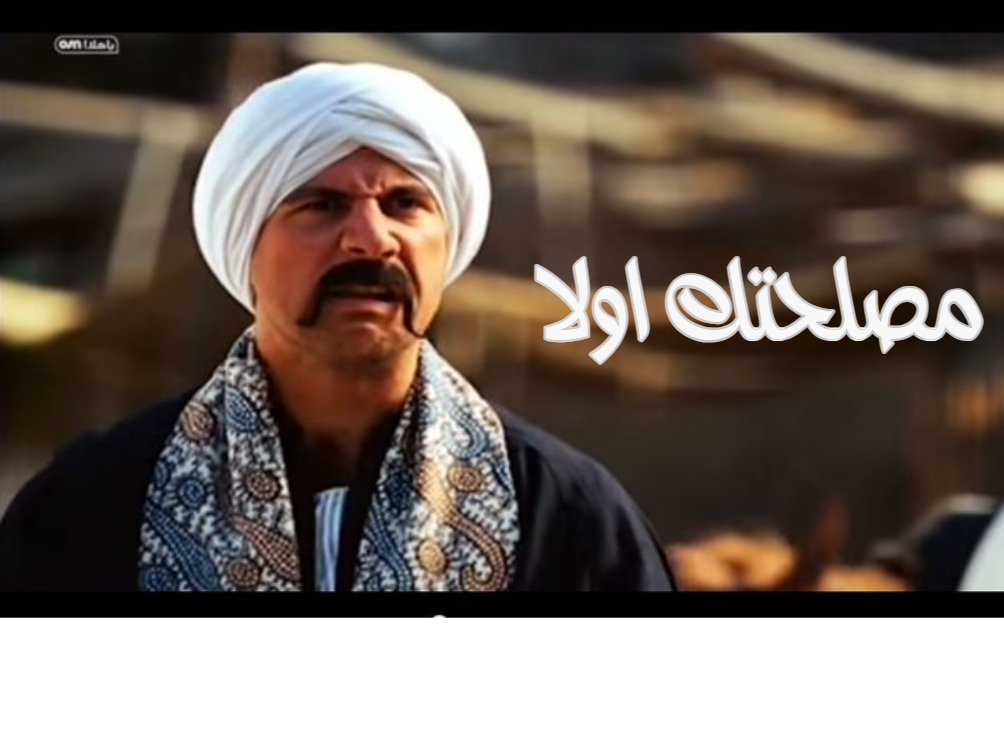
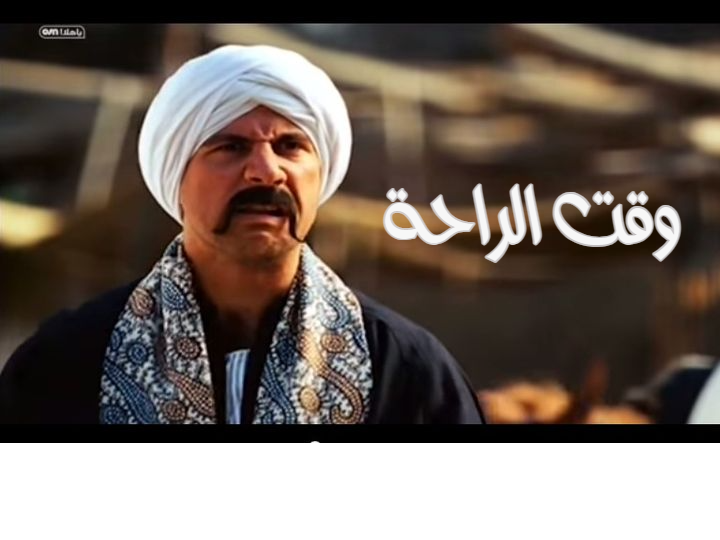

편집 가능한 캡션이 있는 만화 선택하기
만화 메이커를 열거나 만화 템플릿을 탐색하세요. 작성하려는 대화나 반응에 레이아웃이 맞는 디자인을 선택하세요.
편집하기 전에 전체 장면을 검토하세요. 캡션은 이미지 작품의 일부일 수도 있고 별도의 편집 가능한 텍스트 개체일 수도 있습니다. 개체를 선택하여 직접 변경할 수 있는 항목을 확인하세요.
한 번에 하나의 캡션 교체하기
변경하려는 텍스트를 더블 클릭하고, 새 단어를 입력한 다음 '완료'를 선택하세요. 다른 개체가 캡션을 가리고 있다면 '개체'를 사용하거나 Alt-클릭하여 접근하세요.
읽기 순서대로 대화를 진행하세요. 답장을 검토하지 않고 하나의 캡션만 변경하면 익숙한 장면이 혼란스러워질 수 있습니다.
방향, 크기 및 위치 맞추기
글꼴을 사용하여 적절한 서체, 방향 및 정렬을 선택하세요. 아랍어 텍스트의 경우 연결된 글자, 문장 부호 및 같은 문장에 있는 라틴어 이름을 검토하세요.
캔버스 핸들로 캡션을 이동하거나 크기를 조정하세요. 의도된 영역 내에 유지하고 농담을 설명하는 표정이나 시각적 세부 사항을 가리지 않도록 하세요.
만화 검토 및 내보내기
일반 크기로 전체 만화를 읽은 다음, 설정에서 PNG, JPG 또는 WebP를 선택하고 다운로드하세요. 공유하기 전에 다운로드한 이미지를 확인하세요.
나중에 대화를 수정하고 싶을 때는 편집 가능한 프로젝트나 프로젝트 파일을 저장하세요. 내보낸 이미지는 보이는 개체들을 하나의 그림으로 결합합니다.
도움이 되는 작은 선택들
기존 단어 편집하기
캡션을 교체하면 새 개체 아래에 중복된 텍스트가 남는 것을 방지할 수 있습니다.
전체 대화 읽기
좋은 개별 문장이라도 다른 캡션이나 그림과 맞지 않으면 혼란스러울 수 있습니다.
유용한 질문
만화 이미지의 모든 단어를 편집할 수 있나요?
별도의 텍스트 개체만 텍스트로 편집할 수 있습니다. 원본 이미지에 구워진 단어는 픽셀의 일부입니다.
가려진 캡션에 어떻게 접근하나요?
개체를 사용하여 선택하거나, 겹치는 영역을 Alt-클릭하여 개체를 순환하세요.
아랍어 텍스트 방향을 변경할 수 있나요?
네. 글꼴은 정렬 컨트롤과 함께 자동, 왼쪽에서 오른쪽, 오른쪽에서 왼쪽 방향 선택을 제공합니다.


