

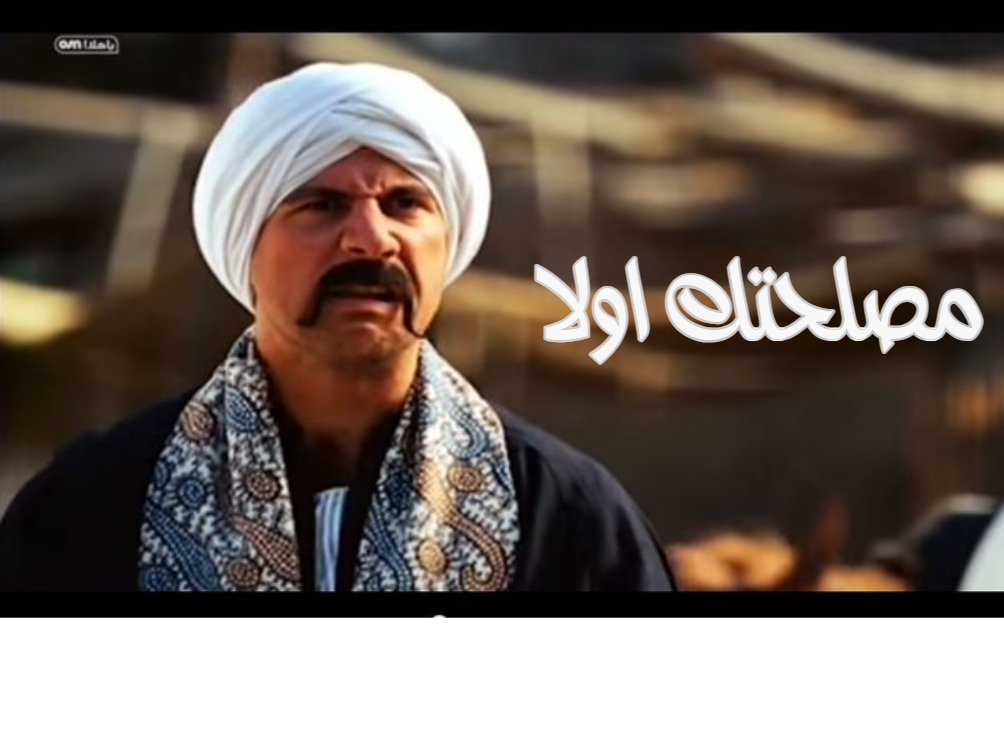
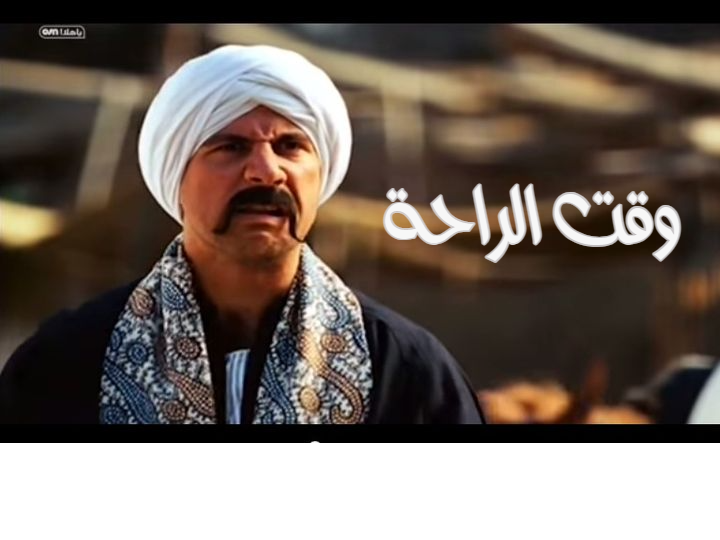

Выберите комикс с редактируемыми подписями
Откройте Comic Maker или просмотрите шаблоны комиксов. Выберите дизайн, макет которого подходит для обмена или реакции, которую вы хотите написать.
Осмотрите всю сцену перед редактированием. Подпись может быть частью изображения или отдельным редактируемым текстовым объектом; выберите объект, чтобы увидеть, что можно изменить напрямую.
Заменяйте по одной подписи за раз
Дважды щелкните текст, который хотите изменить, введите новые слова и выберите «Готово». Если другой объект закрывает подпись, используйте «Объекты» или Alt-щелчок, чтобы добраться до него.
Работайте с диалогом в порядке чтения. Изменение одной подписи без проверки ответа может сделать знакомую сцену запутанной.
Соответствие направления, размера и положения
Используйте «Шрифт», чтобы выбрать подходящий гарнитуру, направление и выравнивание. Для арабского текста проверьте связное написание, пунктуацию и любые латинские имена в том же предложении.
Перемещайте или изменяйте размер подписи с помощью маркеров холста. Держите её в пределах предназначенной области и избегайте перекрытия выражения лица или визуальной детали, которая объясняет шутку.
Проверьте и экспортируйте комикс
Прочитайте готовый комикс в обычном размере, затем выберите PNG, JPG или WebP в «Настройках» и «Скачать». Проверьте скачанное изображение перед публикацией.
Сохраните редактируемый проект или файл проекта, если хотите пересмотреть диалог позже. Экспортированное изображение объединяет видимые объекты в одну картинку.
Маленькие решения, которые помогают
Редактировать существующие слова
Замена подписи позволяет избежать дублирования текста под новым объектом.
Прочитайте весь диалог
Хорошее отдельное предложение все равно может сбивать с толку, если оно не подходит к другим подписям или картинке.
Полезные вопросы
Можно ли редактировать каждое слово в изображении комикса?
Только отдельные текстовые объекты можно редактировать как текст. Слова, «запеченные» в исходное изображение, являются частью его пикселей.
Как добраться до перекрытой подписи?
Используйте «Объекты», чтобы выбрать её, или Alt-щелчок по перекрывающей области, чтобы переключаться между объектами.
Можно ли изменить направление арабского текста?
Да. «Шрифт» предоставляет выбор направления: автоматическое, слева направо и справа налево, а также элементы управления выравниванием.


