

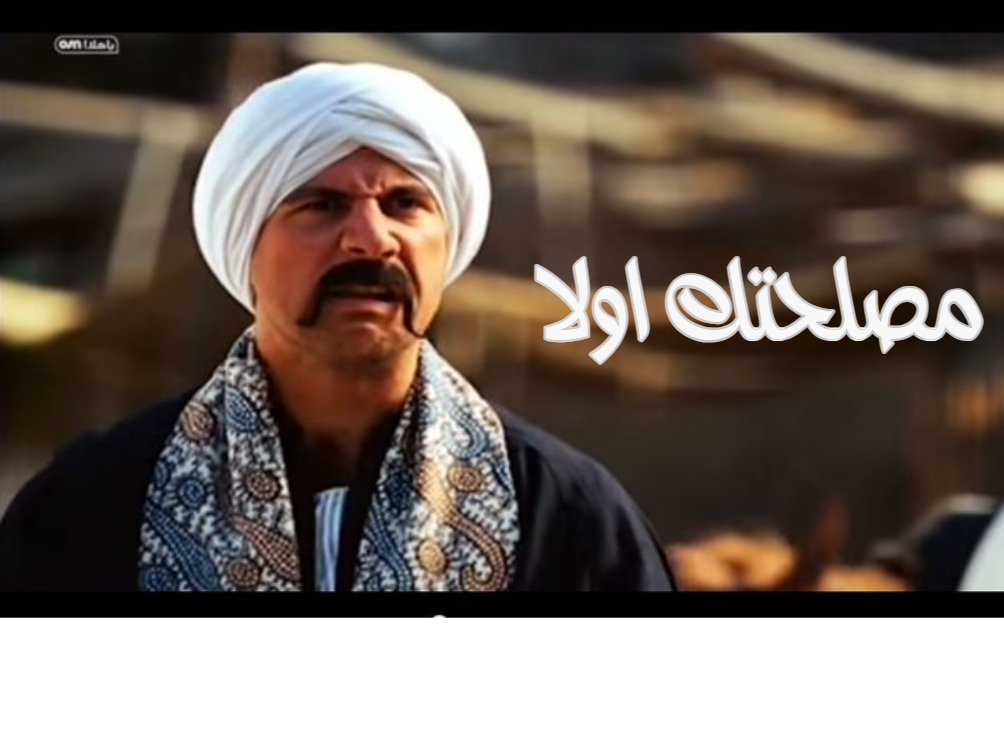
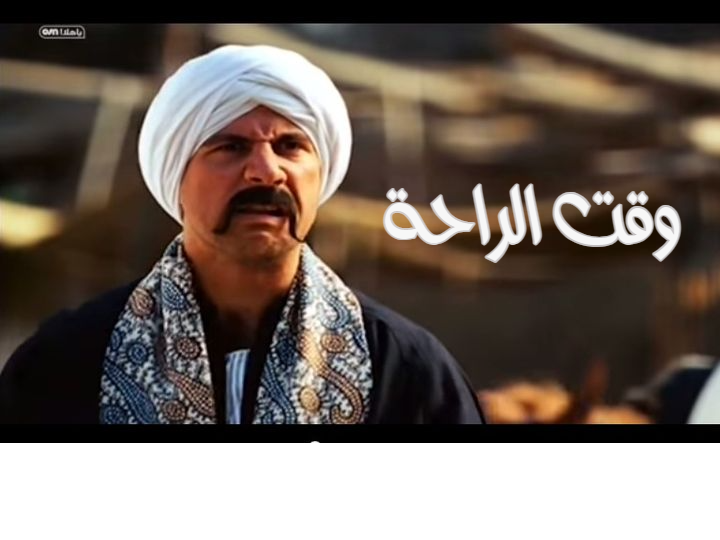

編集可能なキャプション付きのコミックを選択する
コミックメーカーを開くか、コミックテンプレートを閲覧してください。書きたいやり取りや反応にレイアウトが合うデザインを選択してください。
編集前にシーン全体を確認してください。キャプションは画像アートワークの一部である場合と、個別の編集可能なテキストオブジェクトである場合があります。オブジェクトを選択して、直接変更できるものを見てください。
一度に1つのキャプションを置き換える
変更したいテキストをダブルクリックし、新しい言葉を入力して「完了」を選択してください。別のオブジェクトがキャプションを覆っている場合は、「オブジェクト」またはAltクリックを使用してそこに到達してください。
読み取り順序に従ってやり取りを進めてください。返信を確認せずに1つのキャプションを変更すると、馴染みのあるシーンが混乱してしまう可能性があります。
方向、サイズ、位置を合わせる
「フォント」を使用して適切な書体、方向、配置を選択してください。アラビア語のテキストについては、接続された文字、句読点、および同じ文中のラテン語の名前を確認してください。
キャンバスのハンドルを使用してキャプションを移動またはサイズ変更してください。意図したエリア内に収め、ジョークを説明する表情や視覚的な詳細を覆わないようにしてください。
コミックを確認してエクスポートする
通常のサイズでコミック全体を読み、次に「設定」でPNG、JPG、またはWebPを選択してダウンロードしてください。共有する前にダウンロードした画像を確認してください。
後でダイアログを修正したい場合は、編集可能なプロジェクトまたはプロジェクトファイルを保存してください。エクスポートされた画像は、表示されているオブジェクトを1つの絵に結合します。
役立つ小さな選択肢
既存の言葉を編集する
キャプションを置き換えると、新しいオブジェクトの下に重複したテキストを残すことを防げます。
やり取り全体を読む
個々の文が良くても、他のキャプションや絵に合っていないと混乱を招く可能性があります。
よくある質問
コミック画像のすべての単語を編集できますか?
個別のテキストオブジェクトのみがテキストとして編集可能です。ソース画像に焼き付けられた単語は、そのピクセルの一部です。
覆われているキャプションに到達するにはどうすればよいですか?
「オブジェクト」を使用して選択するか、重なっているエリアをAltクリックしてオブジェクトを順番に切り替えてください。
アラビア語のテキストの方向を変更できますか?
はい。「フォント」は、自動、左から右、右から左の方向の選択肢と、配置コントロールを提供します。


