

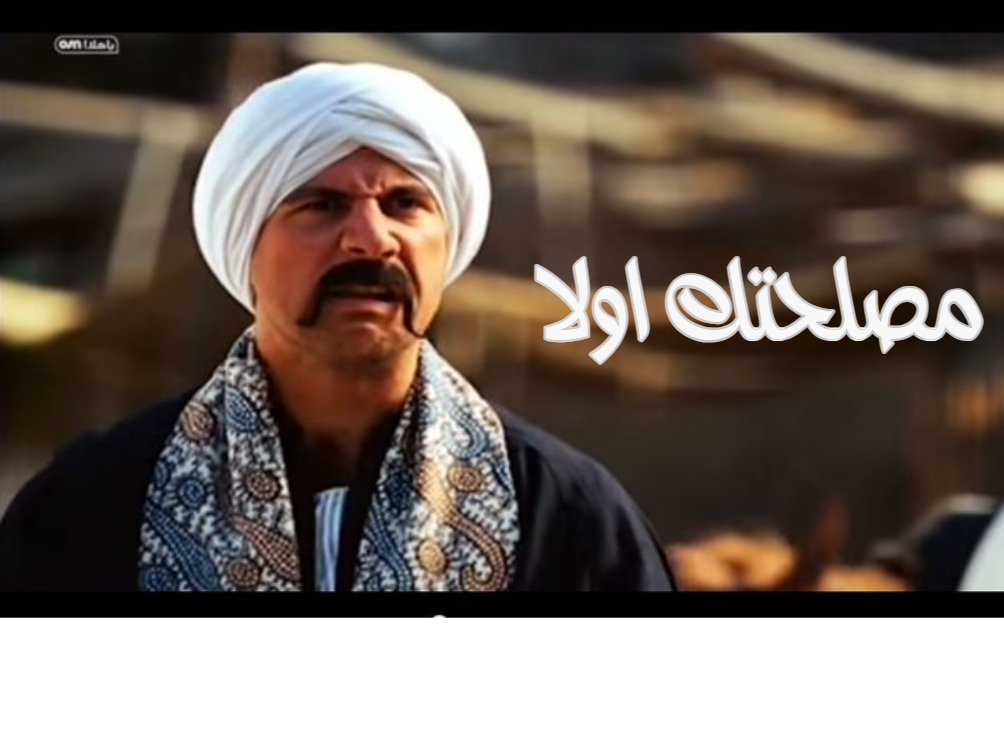
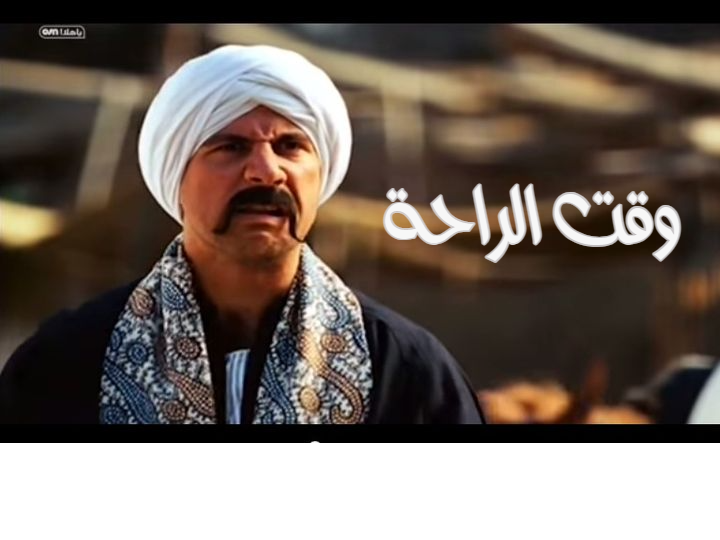

בחר קומיקס עם כיתובים הניתנים לעריכה
פתח את יוצר הקומיקס או עיין בתבניות הקומיקס. בחר עיצוב שהפריסה שלו מתאימה להחלפה או לתגובה שברצונך לכתוב.
בדוק את כל הסצנה לפני העריכה. כיתוב יכול להיות חלק מיצירת האמנות של התמונה או אובייקט טקסט נפרד הניתן לעריכה; בחר את האובייקט כדי לראות מה ניתן לשנות ישירות.
החלף כיתוב אחד בכל פעם
לחץ פעמיים על הטקסט שברצונך לשנות, הזן את המילים החדשות ובחר ב-Done. אם אובייקט אחר מכסה את הכיתוב, השתמש ב-Objects או ב-Alt-click כדי להגיע אליו.
עבוד על חילופי הדברים לפי סדר הקריאה. שינוי כיתוב אחד מבלי לבדוק את התגובה עלול להפוך סצנה מוכרת למבלבלת.
התאם כיוון, גודל ומיקום
השתמש ב-Font כדי לבחור את הגופן, הכיוון והיישור המתאימים. עבור טקסט בערבית, בדוק את האותיות המחוברות, סימני הפיסוק וכל שם לטיני באותו משפט.
הזז או שנה את גודל הכיתוב בעזרת ידיות הקנבס. שמור אותו בתוך האזור המיועד והימנע מכיסוי הבעה או פרט חזותי שמסביר את הבדיחה.
בדוק וייצא את הקומיקס
קרא את הקומיקס המלא בגודל רגיל, ולאחר מכן בחר PNG, JPG או WebP ב-Settings והורד. בדוק את התמונה שהורדה לפני השיתוף.
שמור פרויקט הניתן לעריכה או קובץ פרויקט כאשר ברצונך לשנות את הדיאלוג מאוחר יותר. התמונה המיוצאת משלבת את האובייקטים הנראים לתמונה אחת.
בחירות קטנות שעוזרות
ערוך את המילים הקיימות
החלפת כיתוב מונעת השארת טקסט כפול מתחת לאובייקט חדש.
קרא את כל חילופי הדברים
משפט בודד טוב עדיין יכול להיות מבלבל כאשר הוא לא מתאים לכיתובים האחרים או לתמונה.
שאלות שימושיות
האם ניתן לערוך כל מילה בתמונת קומיקס?
רק אובייקטי טקסט נפרדים ניתנים לעריכה כטקסט. מילים המוטמעות בתמונת מקור הן חלק מהפיקסלים שלה.
איך אני מגיע לכיתוב מכוסה?
השתמש ב-Objects כדי לבחור אותו, או ב-Alt-click על האזור החופף כדי לעבור בין אובייקטים.
האם אני יכול לשנות את כיוון הטקסט בערבית?
כן. Font מספק בחירות כיוון אוטומטיות, משמאל לימין ומימין לשמאל, יחד עם בקרות יישור.


