


เลือกการ์ตูนที่มีคำบรรยายที่แก้ไขได้
เปิด Comic Maker หรือเรียกดูเทมเพลตการ์ตูน เลือกการออกแบบที่มีเลย์เอาต์เหมาะสมกับการแลกเปลี่ยนหรือปฏิกิริยาที่คุณต้องการเขียน
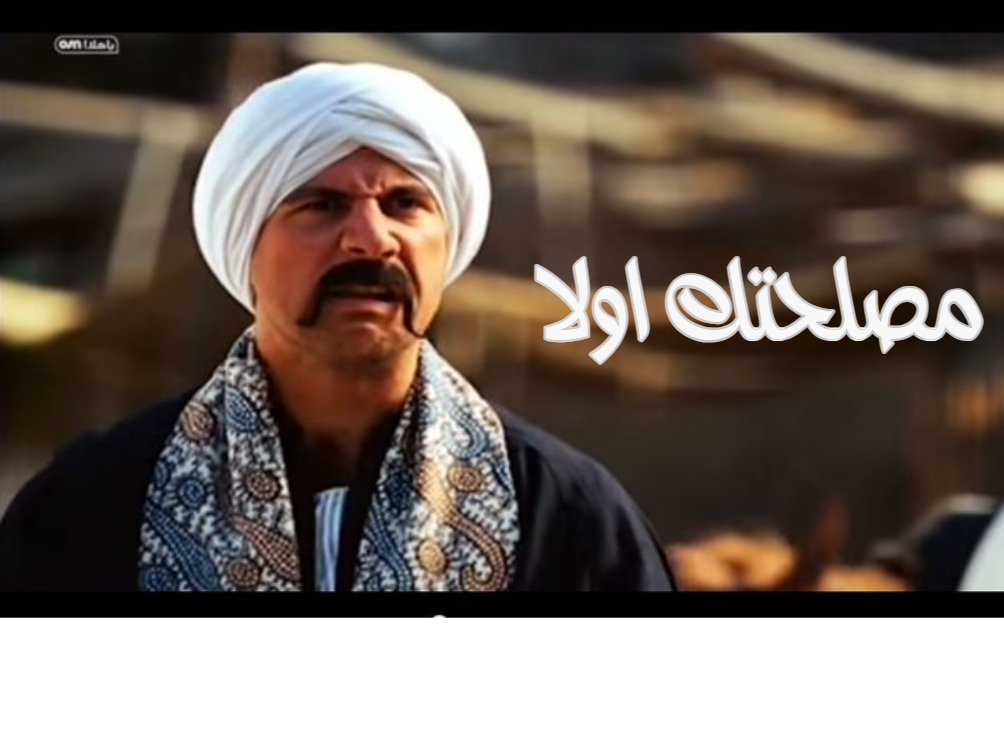
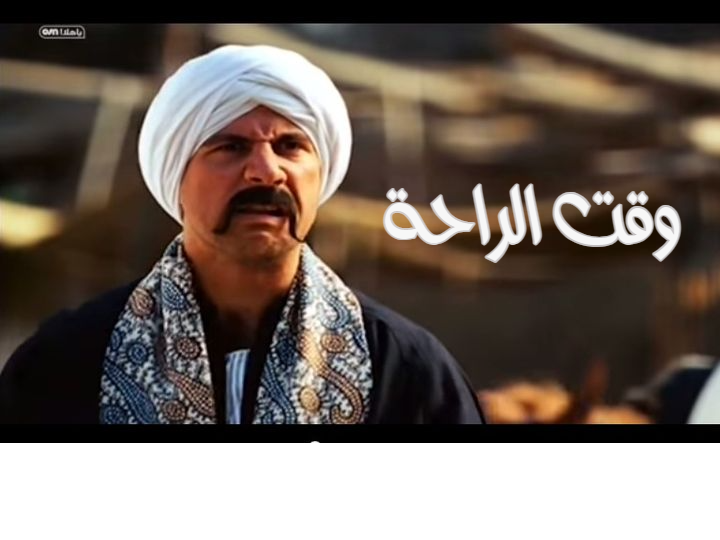
ตรวจสอบฉากทั้งหมดก่อนแก้ไข คำบรรยายอาจเป็นส่วนหนึ่งของงานศิลปะในภาพหรือเป็นวัตถุข้อความที่แก้ไขได้แยกต่างหาก เลือกวัตถุเพื่อดูว่าสามารถเปลี่ยนแปลงอะไรได้โดยตรง
แทนที่คำบรรยายทีละรายการ
ดับเบิลคลิกที่ข้อความที่คุณต้องการเปลี่ยน ป้อนคำใหม่แล้วเลือก เสร็จสิ้น (Done) หากมีวัตถุอื่นบังคำบรรยายอยู่ ให้ใช้ วัตถุ (Objects) หรือกด Alt ค้างไว้แล้วคลิกเพื่อเลือกวัตถุนั้น
ทำงานตามลำดับการอ่าน การเปลี่ยนคำบรรยายหนึ่งโดยไม่ตรวจสอบคำตอบอาจทำให้ฉากที่คุ้นเคยดูสับสนได้
จับคู่ทิศทาง ขนาด และตำแหน่ง
ใช้ ฟอนต์ (Font) เพื่อเลือกรูปแบบตัวอักษร ทิศทาง และการจัดวางที่เหมาะสม สำหรับข้อความภาษาอาหรับ ให้ตรวจสอบการเชื่อมต่อตัวอักษร เครื่องหมายวรรคตอน และชื่อภาษาละตินในประโยคเดียวกัน
ย้ายหรือปรับขนาดคำบรรยายด้วยจุดจับบนผืนผ้าใบ เก็บไว้ภายในพื้นที่ที่กำหนดและหลีกเลี่ยงการบังการแสดงออกหรือรายละเอียดทางภาพที่อธิบายมุกตลก
ตรวจสอบและส่งออกการ์ตูน
อ่านการ์ตูนฉบับสมบูรณ์ในขนาดปกติ จากนั้นเลือก PNG, JPG หรือ WebP ใน การตั้งค่า (Settings) แล้ว ดาวน์โหลด (Download) ตรวจสอบภาพที่ดาวน์โหลดก่อนแชร์
บันทึกโปรเจกต์ที่แก้ไขได้หรือไฟล์โปรเจกต์เมื่อคุณต้องการแก้ไขบทสนทนาในภายหลัง ภาพที่ส่งออกจะรวมวัตถุที่มองเห็นได้ทั้งหมดเป็นภาพเดียว
ทางเลือกเล็กๆ ที่ช่วยได้
แก้ไขคำที่มีอยู่
การแทนที่คำบรรยายช่วยหลีกเลี่ยงการทิ้งข้อความซ้ำซ้อนไว้ใต้วัตถุใหม่
อ่านการแลกเปลี่ยนทั้งหมด
ประโยคเดี่ยวที่ดีอาจยังคงสับสนได้เมื่อไม่เข้ากับคำบรรยายอื่นหรือรูปภาพ
คำถามที่เป็นประโยชน์
ทุกคำในภาพการ์ตูนสามารถแก้ไขได้หรือไม่?
เฉพาะวัตถุข้อความแยกต่างหากเท่านั้นที่สามารถแก้ไขเป็นข้อความได้ คำที่ฝังอยู่ในภาพต้นฉบับเป็นส่วนหนึ่งของพิกเซลของภาพนั้น
ฉันจะเข้าถึงคำบรรยายที่ถูกบังได้อย่างไร?
ใช้ วัตถุ (Objects) เพื่อเลือก หรือกด Alt ค้างไว้แล้วคลิกบริเวณที่ซ้อนทับเพื่อวนเลือกวัตถุต่างๆ
ฉันสามารถเปลี่ยนทิศทางข้อความภาษาอาหรับได้หรือไม่?
ได้ ฟอนต์ (Font) มีตัวเลือกทิศทางแบบอัตโนมัติ จากซ้ายไปขวา และจากขวาไปซ้าย พร้อมด้วยการควบคุมการจัดวาง


