


Välj en serie med redigerbara bildtexter
Öppna Comic Maker eller bläddra bland seriemallarna. Välj en design vars layout passar det utbyte eller den reaktion du vill skriva.
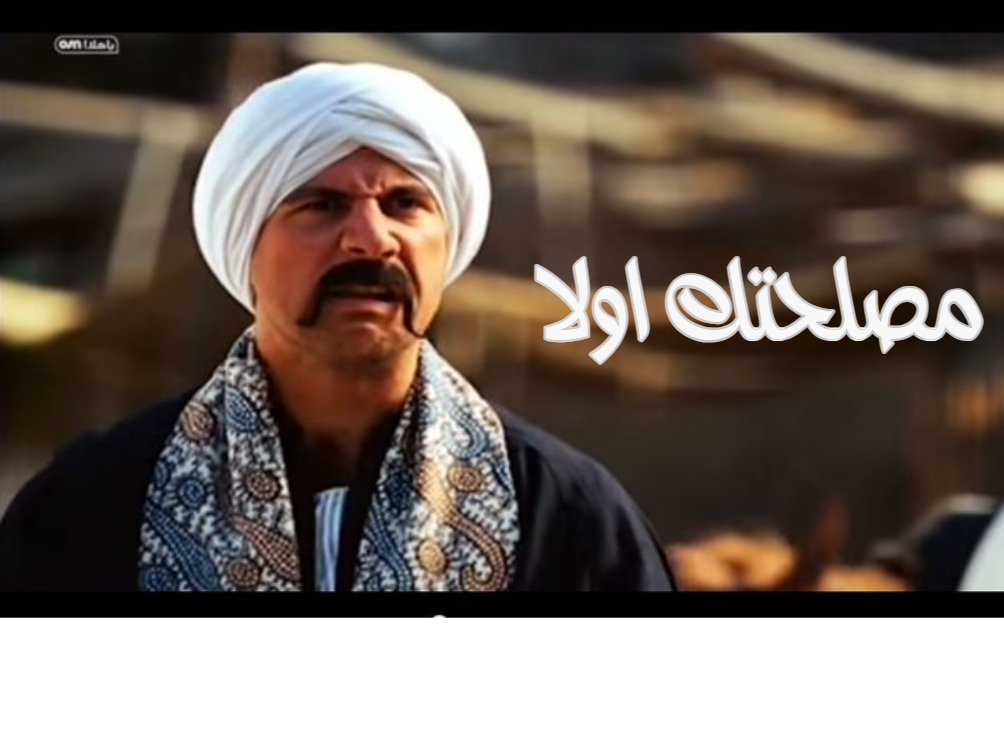
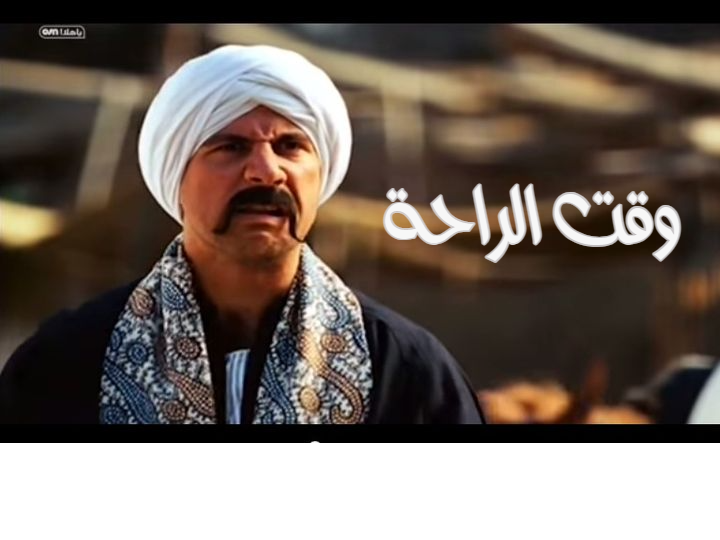
Inspektera hela scenen innan du redigerar. En bildtext kan vara en del av bildgrafiken eller ett separat redigerbart textobjekt; välj objektet för att se vad som kan ändras direkt.
Ersätt en bildtext i taget
Dubbelklicka på texten du vill ändra, ange de nya orden och välj Klar. Om ett annat objekt täcker bildtexten, använd Objekt eller Alt-klicka för att nå det.
Arbeta igenom utbytet i läsordning. Att ändra en bildtext utan att granska svaret kan göra en bekant scen förvirrande.
Matcha riktning, storlek och position
Använd Typsnitt för att välja lämpligt typsnitt, riktning och justering. För arabisk text, granska sammanhängande bokstäver, skiljetecken och eventuella latinska namn i samma mening.
Flytta eller ändra storlek på bildtexten med arbetsytans handtag. Håll den inom det avsedda området och undvik att täcka ett uttryck eller en visuell detalj som förklarar skämtet.
Granska och exportera serien
Läs hela serien i normal storlek, välj sedan PNG, JPG eller WebP i Inställningar och Ladda ner. Kontrollera den nedladdade bilden innan du delar den.
Spara ett redigerbart projekt eller projektfil när du vill revidera dialogen senare. Den exporterade bilden kombinerar de synliga objekten till en bild.
Små val som hjälper
Redigera de befintliga orden
Att ersätta en bildtext undviker att lämna dubbel text under ett nytt objekt.
Läs hela utbytet
En bra enskild mening kan fortfarande vara förvirrande när den inte passar de andra bildtexterna eller bilden.
Användbara frågor
Kan varje ord i en seriebild redigeras?
Endast separata textobjekt kan redigeras som text. Ord som är inbakade i en källbild är en del av dess pixlar.
Hur når jag en täckt bildtext?
Använd Objekt för att välja den, eller Alt-klicka på det överlappande området för att bläddra igenom objekten.
Kan jag ändra riktning på arabisk text?
Ja. Typsnitt ger automatiska val för riktning från vänster till höger och höger till vänster, tillsammans med justeringskontroller.


