

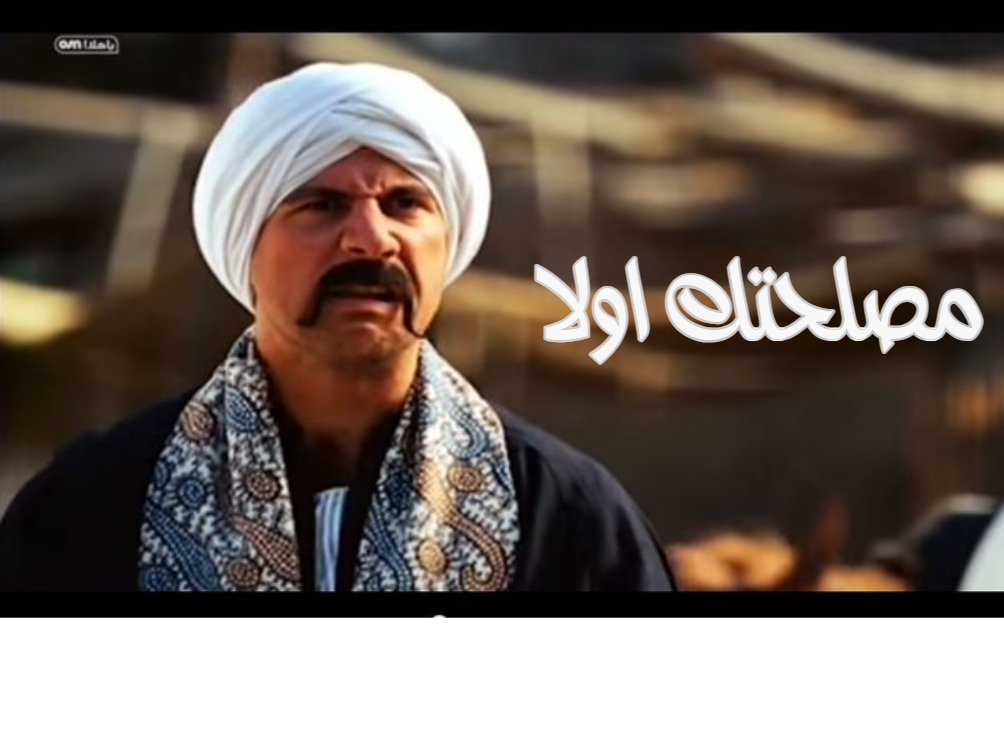
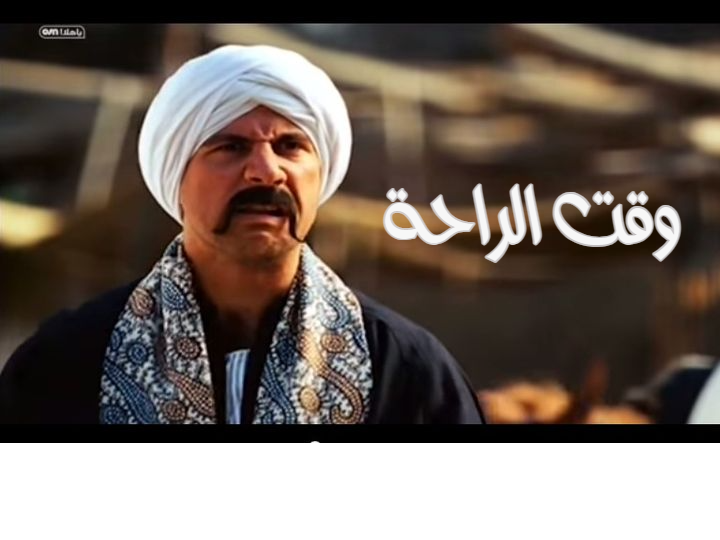

Düzenlenebilir altyazılı bir çizgi roman seçin
Comic Maker'ı açın veya çizgi roman şablonlarına göz atın. Yazmak istediğiniz değiş tokuşa veya tepkiye uygun bir düzene sahip bir tasarım seçin.
Düzenlemeden önce tüm sahneyi inceleyin. Bir altyazı, resim çiziminin bir parçası veya ayrı bir düzenlenebilir metin nesnesi olabilir; doğrudan nelerin değiştirilebileceğini görmek için nesneyi seçin.
Her seferinde bir altyazıyı değiştirin
Değiştirmek istediğiniz metne çift tıklayın, yeni kelimeleri girin ve Bitti'yi seçin. Başka bir nesne altyazıyı kapatıyorsa, ona ulaşmak için Nesneler'i kullanın veya Alt tuşuna basarak tıklayın.
Değiş tokuş üzerinde okuma sırasına göre çalışın. Yanıtı gözden geçirmeden bir altyazıyı değiştirmek, tanıdık bir sahneyi kafa karıştırıcı hale getirebilir.
Yönü, boyutu ve konumu eşleştirin
Uygun yazı tipini, yönü ve hizalamayı seçmek için Yazı Tipi'ni kullanın. Arapça metin için, aynı cümledeki bitişik harfleri, noktalama işaretlerini ve Latin isimlerini gözden geçirin.
Altyazıyı tuval tutamaçlarıyla taşıyın veya yeniden boyutlandırın. Hedeflenen alan içinde tutun ve şakayı açıklayan bir ifadeyi veya görsel detayı kapatmaktan kaçının.
Çizgi romanı gözden geçirin ve dışa aktarın
Çizgi romanın tamamını normal boyutta okuyun, ardından Ayarlar'dan PNG, JPG veya WebP'yi seçin ve İndir'e tıklayın. Paylaşmadan önce indirilen resmi kontrol edin.
Diyaloğu daha sonra gözden geçirmek istediğinizde düzenlenebilir bir proje veya proje dosyası kaydedin. Dışa aktarılan resim, görünür nesneleri tek bir resimde birleştirir.
Yardımcı olan küçük seçimler
Mevcut kelimeleri düzenleyin
Bir altyazıyı değiştirmek, yeni bir nesnenin altında yinelenen metin bırakmaktan kaçınmanızı sağlar.
Tüm değiş tokuşu okuyun
İyi bir bireysel cümle, diğer altyazılara veya resme uymadığında yine de kafa karıştırıcı olabilir.
Faydalı sorular
Çizgi roman resmindeki her kelime düzenlenebilir mi?
Yalnızca ayrı metin nesneleri metin olarak düzenlenebilir. Kaynak resmin içine işlenmiş kelimeler, piksellerinin bir parçasıdır.
Kapatılmış bir altyazıya nasıl ulaşırım?
Seçmek için Nesneler'i kullanın veya nesneler arasında geçiş yapmak için çakışan alana Alt tuşuyla tıklayın.
Arapça metin yönünü değiştirebilir miyim?
Evet. Yazı Tipi, hizalama kontrolleriyle birlikte otomatik, soldan sağa ve sağdan sola yön seçenekleri sunar.


