

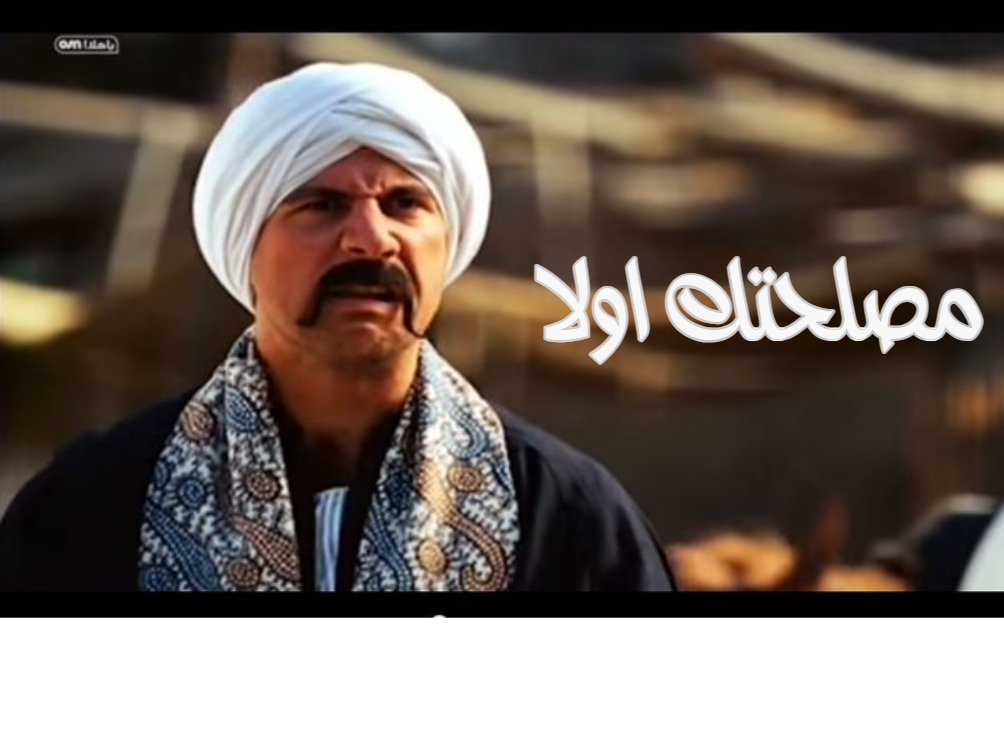
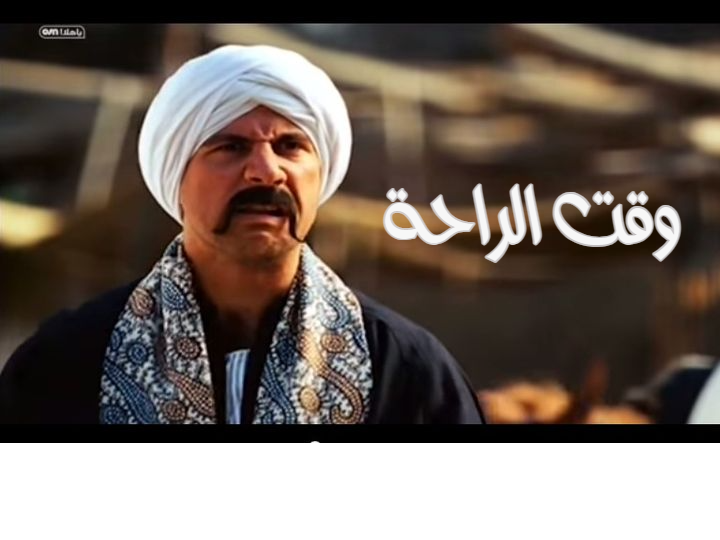

Scegli un fumetto con didascalie modificabili
Apri Comic Maker o sfoglia i modelli di fumetti. Seleziona un design il cui layout si adatti allo scambio o alla reazione che vuoi scrivere.
Ispeziona l'intera scena prima di modificare. Una didascalia può far parte dell'opera d'arte dell'immagine o essere un oggetto di testo modificabile separato; seleziona l'oggetto per vedere cosa può essere cambiato direttamente.
Sostituisci una didascalia alla volta
Fai doppio clic sul testo che vuoi cambiare, inserisci le nuove parole e scegli Fine. Se un altro oggetto copre la didascalia, usa Oggetti o Alt-clic per raggiungerlo.
Procedi attraverso lo scambio nell'ordine di lettura. Cambiare una didascalia senza rivedere la risposta può rendere confusa una scena familiare.
Abbina direzione, dimensione e posizione
Usa Carattere per selezionare il tipo di carattere, la direzione e l'allineamento appropriati. Per il testo arabo, controlla la connessione delle lettere, la punteggiatura e qualsiasi nome latino nella stessa frase.
Sposta o ridimensiona la didascalia con le maniglie dell'area di disegno. Mantienila all'interno dell'area prevista ed evita di coprire un'espressione o un dettaglio visivo che spiega la battuta.
Rivedi ed esporta il fumetto
Leggi il fumetto completo a dimensione normale, quindi scegli PNG, JPG o WebP in Impostazioni e Scarica. Controlla l'immagine scaricata prima di condividerla.
Salva un progetto modificabile o un file di progetto quando vuoi rivedere il dialogo in seguito. L'immagine esportata combina gli oggetti visibili in un'unica immagine.
Piccole scelte che aiutano
Modifica le parole esistenti
Sostituire una didascalia evita di lasciare testo duplicato sotto un nuovo oggetto.
Leggi l'intero scambio
Una buona frase singola può comunque risultare confusa quando non si adatta alle altre didascalie o all'immagine.
Domande utili
Ogni parola in un'immagine di fumetto può essere modificata?
Solo gli oggetti di testo separati possono essere modificati come testo. Le parole incorporate in un'immagine sorgente fanno parte dei suoi pixel.
Come raggiungo una didascalia coperta?
Usa Oggetti per selezionarla, o Alt-clic sull'area sovrapposta per scorrere gli oggetti.
Posso cambiare la direzione del testo arabo?
Sì. Carattere fornisce scelte di direzione automatica, da sinistra a destra e da destra a sinistra, insieme ai controlli di allineamento.


