


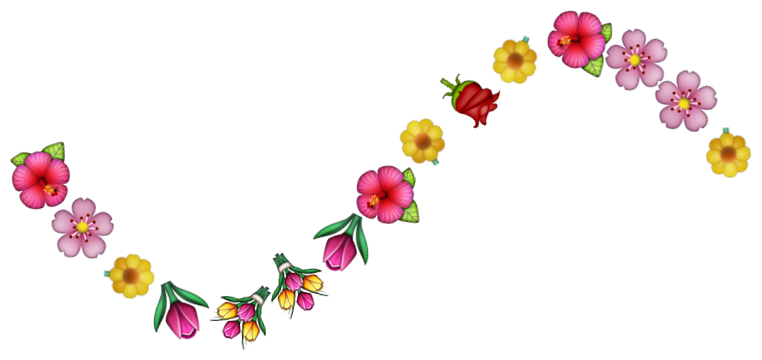

เลือกแปรงและเครื่องมือ
เปิด Draw with Emoji และเลือกอีโมจิจากตัวเลือก Color และ Theme มีคอลเลกชันผสม คอลเลกชันสีจะเลือกงานศิลปะที่เกี่ยวข้องแทนที่จะเปลี่ยนสีอีโมจิทุกตัว
เลือกเครื่องมือวาดภาพสำหรับเครื่องหมายที่คุณต้องการทำ แปรงวาดเขียนอิสระเป็นตัวเลือกที่ตรงไปตรงมาสำหรับเส้นทางดอกไม้โค้ง
ตั้งค่าขนาดและระยะห่าง
ปรับ Size และ Spacing ของแปรงก่อนวาด แสตมป์ขนาดใหญ่ทำให้มองเห็นอีโมจิแต่ละตัวได้ชัดเจนขึ้น ระยะห่างที่ใกล้ขึ้นจะสร้างขอบที่ต่อเนื่อง ในขณะที่ระยะห่างที่กว้างขึ้นจะสร้างการตกแต่งที่แยกจากกัน
ใช้ตัวเลือก Style ที่มีอยู่เพื่อเปลี่ยนวิธีการจัดเรียงแสตมป์ ลองวาดเส้นทดสอบสั้นๆ ตรวจสอบและเลิกทำก่อนวาดเส้นโค้งสุดท้าย
วาดและปรับแต่งรูปภาพ
ลากข้ามผืนผ้าใบเพื่อวาด ใช้ Undo, Redo หรือ Eraser เพื่อปรับแต่งเส้นทางโดยไม่ต้องเริ่มรูปภาพใหม่ทั้งหมด
Draw on Picture นำเข้ารูปภาพพื้นหลังที่มองเห็นได้ Trace Picture ให้การอ้างอิงสำหรับการวาด ใช้ตัวควบคุมที่เกี่ยวข้องอย่างตั้งใจแทนที่จะคาดหวังให้รูปภาพทั้งสองทำหน้าที่เดียวกัน
ตรวจสอบผืนผ้าใบและดาวน์โหลด
เปิด Settings เพื่อตรวจสอบขนาดผืนผ้าใบ พื้นหลัง และการตัดแต่งก่อนเลือก Download PNG Grid และ Snap to grid สามารถช่วยได้เมื่อคุณต้องการแสตมป์ที่วางไว้อย่างสม่ำเสมอ
ตรวจสอบรูปภาพที่ดาวน์โหลด โดยเฉพาะขอบของขอบ เก็บพื้นที่ว่างรอบๆ เครื่องหมายให้เพียงพอหากกราฟิกจะถูกวางไว้ข้างข้อความ
ทางเลือกเล็กๆ ที่ช่วยได้
เริ่มต้นด้วยอีโมจิหนึ่งตัว
ดอกไม้หรือหัวใจที่ซ้ำกันทำให้ตัดสินระยะห่างได้ง่ายขึ้นก่อนลองใช้คอลเลกชันผสม
เว้นที่ว่างสำหรับข้อความ
วาดขอบรอบพื้นที่ส่วนกลางที่เปิดโล่งแทนที่จะเติมพื้นที่ที่จำเป็นสำหรับคำทักทาย
คำถามที่เป็นประโยชน์
Snap to grid ทำหน้าที่อะไร?
มันจะวางแสตมป์ไว้ที่กึ่งกลางของเซลล์ตารางที่คุณเลือก ซึ่งช่วยสร้างรูปแบบที่จัดเรียงอย่างสม่ำเสมอ
ฉันสามารถวาดทับรูปภาพได้หรือไม่?
ได้ Draw on Picture โหลดรูปภาพเป็นรูปภาพที่มองเห็นได้เพื่อวาดทับ Trace Picture เป็นขั้นตอนการอ้างอิงแยกต่างหาก
เครื่องหมายที่ดาวน์โหลดเป็นข้อความที่แก้ไขได้หรือไม่?
ไม่ PNG มีงานศิลปะอีโมจิที่แสดงผลแล้ว เก็บข้อความแยกต่างหากหากคุณต้องการคำที่เลือกได้ด้วย

