



브러시와 도구 선택하기
'이모지로 그리기'를 열고 선택기에서 이모지를 선택하세요. 색상과 테마는 혼합 컬렉션을 제공합니다. 색상 컬렉션은 모든 이모지의 색상을 바꾸는 것이 아니라 관련된 작품을 선택합니다.
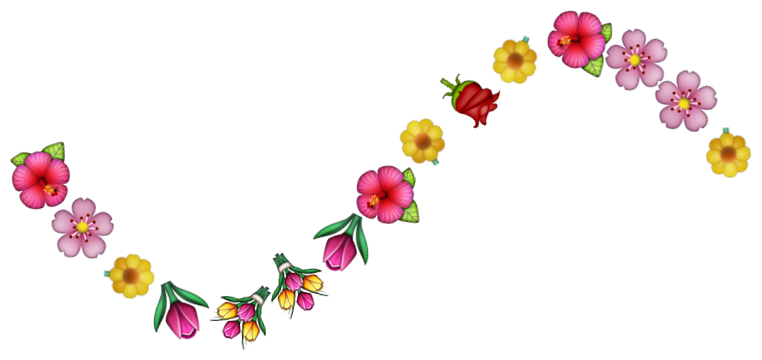
만들고 싶은 표시에 맞는 그리기 도구를 선택하세요. 자유형 브러시는 꽃 곡선 경로를 그리는 데 적합한 선택입니다.
크기와 간격 설정하기
그리기 전에 브러시 크기와 간격을 조정하세요. 스탬프를 크게 하면 개별 이모지가 더 잘 보이고, 간격을 좁히면 연속적인 테두리가 만들어지며, 간격을 넓히면 별도의 장식이 만들어집니다.
사용 가능한 스타일 옵션을 사용하여 스탬프 배열 방식을 변경하세요. 최종 곡선을 그리기 전에 짧은 테스트 획을 시도하고, 검토한 후 실행 취소하세요.
그림 그리기 및 다듬기
캔버스를 가로질러 드래그하여 그리세요. 전체 그림을 다시 시작하지 않고도 실행 취소, 다시 실행 또는 지우개를 사용하여 경로를 다듬으세요.
'사진 위에 그리기'는 보이는 배경 사진을 가져옵니다. '사진 추적'은 그리기를 위한 참조를 제공합니다. 두 이미지가 같은 역할을 할 것이라고 기대하기보다 각 컨트롤을 의도적으로 사용하세요.
캔버스 검토 및 다운로드
설정을 열어 PNG 다운로드를 선택하기 전에 캔버스 크기, 배경 및 다듬기를 검토하세요. 격자와 '격자에 맞추기'는 정기적으로 배치된 스탬프를 원할 때 도움이 될 수 있습니다.
다운로드한 이미지, 특히 테두리 가장자리를 검토하세요. 그래픽이 텍스트 옆에 배치될 경우 표시 주위에 충분한 빈 공간을 두세요.
도움이 되는 작은 선택들
하나의 이모지로 시작하기
반복되는 꽃이나 하트는 혼합 컬렉션을 시도하기 전에 간격을 판단하기 쉽게 해줍니다.
메시지를 위한 공간 남기기
인사말에 필요한 공간을 채우지 말고 열린 중앙 영역 주위에 테두리를 그리세요.
유용한 질문
'격자에 맞추기'는 어떤 기능을 하나요?
선택한 격자 셀의 중앙에 스탬프를 배치하여 균일하게 배열된 패턴을 만드는 데 도움을 줍니다.
사진 위에 그릴 수 있나요?
네. '사진 위에 그리기'는 사진을 그릴 수 있는 보이는 이미지로 불러옵니다. '사진 추적'은 별도의 참조 워크플로우입니다.
다운로드한 표시는 편집 가능한 텍스트인가요?
아니요. PNG에는 렌더링된 이모지 작품이 포함되어 있습니다. 선택 가능한 단어가 필요한 경우 별도의 텍스트 메시지를 유지하세요.

