


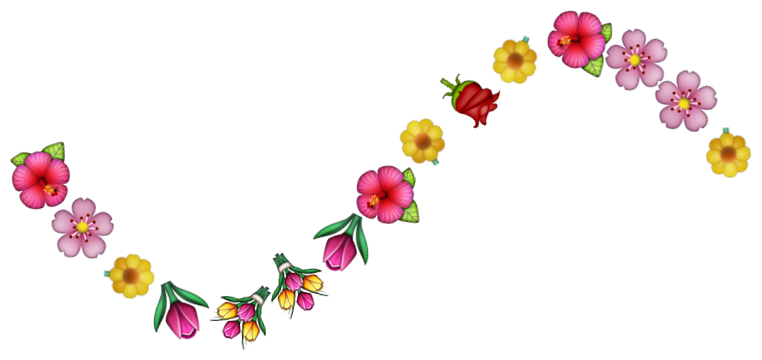

ブラシとツールを選択する
「絵文字で描く」を開き、ピッカーから絵文字を選択してください。「色」と「テーマ」には混合コレクションが用意されています。色コレクションはすべての絵文字を塗り替えるのではなく、関連するアートワークを選択します。
描きたいマークに合わせて描画ツールを選択してください。フリーハンドブラシは、花の曲線の軌跡を描くのに適したシンプルな選択肢です。
サイズと間隔を設定する
描画前にブラシの「サイズ」と「間隔」を調整してください。スタンプを大きくすると個々の絵文字が目立ち、間隔を狭くすると連続した境界線になり、広くすると個別の装飾になります。
利用可能な「スタイル」オプションを使用して、スタンプの配置方法を変更してください。短いテストストロークを試し、確認して元に戻してから、最終的な曲線を引いてください。
絵を描いて洗練させる
キャンバス上をドラッグして描画します。「元に戻す」「やり直し」「消しゴム」を使用して、最初からやり直すことなく軌跡を洗練させてください。
「写真に描く」は、表示されている背景写真をインポートします。「写真をトレース」は描画のための参照を提供します。両方の画像が同じ目的を果たすと期待するのではなく、それぞれのコントロールを意図的に使用してください。
キャンバスを確認してダウンロードする
「設定」を開き、PNGをダウンロードする前にキャンバスの寸法、背景、トリミングを確認してください。「グリッド」と「グリッドにスナップ」は、スタンプを規則正しく配置したい場合に役立ちます。
ダウンロードした画像、特に境界線の端を確認してください。グラフィックをテキストの横に配置する場合は、マークの周囲に十分な余白を残してください。
役立つ小さな選択肢
1つの絵文字から始める
繰り返される花やハートを使うと、混合コレクションを試す前に間隔を判断しやすくなります。
メッセージのためのスペースを残す
挨拶に必要なスペースを埋めるのではなく、開いた中央エリアの周りに境界線を描いてください。
よくある質問
「グリッドにスナップ」は何をしますか?
選択したグリッドセルの中心にスタンプを配置するため、均等に配置されたパターンを作成するのに役立ちます。
写真の上に描くことはできますか?
はい。「写真に描く」は写真を読み込んで描画対象にします。「写真をトレース」は別の参照ワークフローです。
ダウンロードしたマークは編集可能なテキストですか?
いいえ。PNGにはレンダリングされた絵文字アートワークが含まれています。選択可能な単語も必要な場合は、別のテキストメッセージを保持してください。

