短い単語を入力する
「絵文字テキストアート」を開き、名前や挨拶を入力します。このツールは4行で最大64文字まで受け付けますが、短い単語の方が各文字に余裕が生まれます。
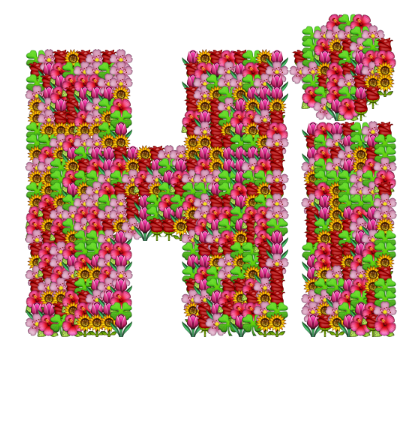
最初のデザインには「Hi」を試してみてください。太く開いた文字の形は、間隔の狭い細いスクリプトよりも塗りつぶしやすくなります。
絵文字ブラシを選択する
定義済みのテーマ別ブラシを使用するか、絵文字ブラシのドロップダウンを開いて1つの絵文字を選択します。ピッカーで検索するかカテゴリを絞り込み、繰り返したいアートワークを選択してください。
花のブラシは挨拶に適しており、単一の繰り返し絵文字はより一貫したテクスチャを作成します。テーマ別ブラシは関連する複数の画像を混ぜることができます。
サイズと密度のバランスをとる
フォントとテキストサイズを選択し、絵文字のサイズと密度を調整します。大きな絵文字は個別に識別しやすく、小さなスタンプは文字をより正確に記述できます。
アートを生成し、単語全体と個々の絵の両方を確認します。文字が混雑したり隙間ができたりした場合は、設定を調整して再度生成してください。
背景を選択してエクスポートする
デザインに透明な背景が必要な場合はPNGを、単色の背景画像が必要な場合はJPGを使用してください。ダウンロードする前に、プレビューの横にある出力寸法を確認してください。
エクスポートされた画像はレンダリングされた絵文字アートワークを保持します。これは単語の画像であるため、編集可能な絵文字レタリングとしてテキストのみのフィールドに貼り付けることはできません。
役立つ小さな選択肢
離れて読む
通常の表示サイズで単語が不明瞭な場合は、ブラシを簡略化するか、より太いフォントを使用してください。
文字に余裕を持たせる
短い単語と少し大きめのキャンバスを使うと、絵文字が不明瞭なテクスチャに融合するのを防ぐことができます。
よくある質問
これを通常のテキストとしてコピーできますか?
生成された結果は画像です。コピー可能なテキストが必要な場合は、絵文字ピッカーまたはASCIIアートジェネレーターを使用してください。
絵文字を選択するのに新しいページが必要ですか?
ドロップダウンはエディター内のアクティブなブラシを変更します。既存のテンプレートURLは開始点として引き続き利用可能です。
どの形式が透明度を保持しますか?
PNGは透明な背景をサポートしています。JPGは単色の背景が必要です。