短いメッセージを書く
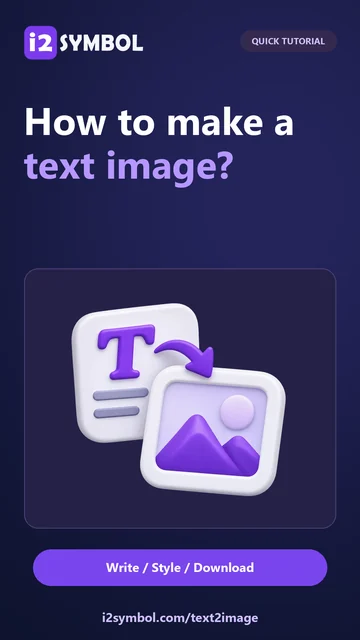
「テキストから画像へ」を開き、名前、挨拶、または短い引用文を入力します。意図しない折り返しに頼るのではなく、メッセージを一時停止させたい場所に改行を追加してください。
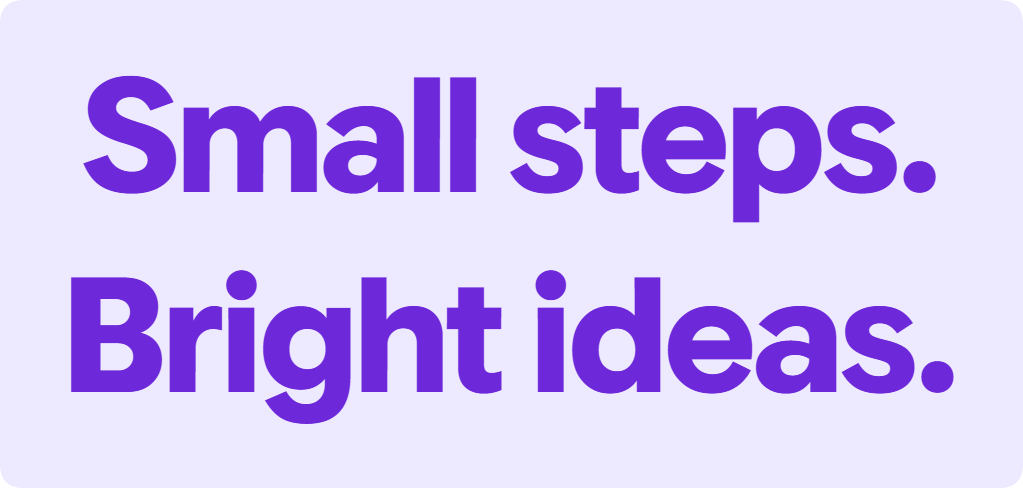
最初のデザインには2つの短い行を使用します。これにより、文字サイズ、配置、行間の関係を比較する余地が生まれます。
タイポグラフィを選択する
含まれているフォントスタイルを試し、サイズ、太さ、配置を調整します。左から右、右から左、または自動処理が必要な場合は、方向コントロールを使用してください。
「システムフォントを読み込む」では、ブラウザが機能をサポートしており、アクセスを許可した場合に、デバイスにインストールされているフォントを追加できます。許可を拒否した場合でも、含まれている選択肢は引き続き利用可能です。
キャンバスと背景を設定する
キャンバスサイズを選択し、言葉に十分な余白を持たせます。単色、グラデーション、または透明な背景は、完成したグラフィックが他のコンテンツの横にどのように配置されるかに影響します。
実際に人が見るサイズで、間隔とコントラストを確認してください。装飾的なフォントは拡大すると魅力的に見えますが、小さなソーシャルプレビューでは詳細が失われる可能性があります。
ファイルをエクスポートして確認する
PNG、JPG、またはWebPと1倍または2倍の解像度を選択し、ダウンロードします。背景を透明のままにする必要がある場合は、透明度に対応した形式を使用してください。
ファイルを開き、すべての行を確認します。システムフォントを使用した保存済みデザインは、再度開くときにそのフォントを再度読み込む必要がある場合があります。エクスポートされた画像には、すでにレンダリングされた見た目が含まれています。
役立つ小さな選択肢
意図的に改行する
自然なフレーズの境界に改行を入れ、キャンバスに合わせてサイズを調整します。
テキストのコピーを保持する
グラフィックは視覚的な一貫性に役立ちますが、プレーンテキストは検索、編集、支援ツールでの読み取りが容易です。
よくある質問
システムフォントを読み込むと、フォントはアップロードされますか?
この機能は、ローカルレンダリングのためにデバイスから許可されたフォントを読み取るだけです。画像処理のためにフォントファイルをアップロードすることはありません。
受信者は私のフォントを必要としますか?
いいえ。ダウンロードした画像にはレンダリングされた文字が含まれているため、表示するためにその書体は必要ありません。
2倍エクスポートは何をしますか?
デザインの高解像度画像をエクスポートします。結果の寸法を確認し、宛先に必要なサイズを選択してください。