写一条简洁的信息
打开文本转图像并输入名称、问候语或短引语。在您希望信息暂停的地方添加换行符,而不是依赖意外的自动换行。
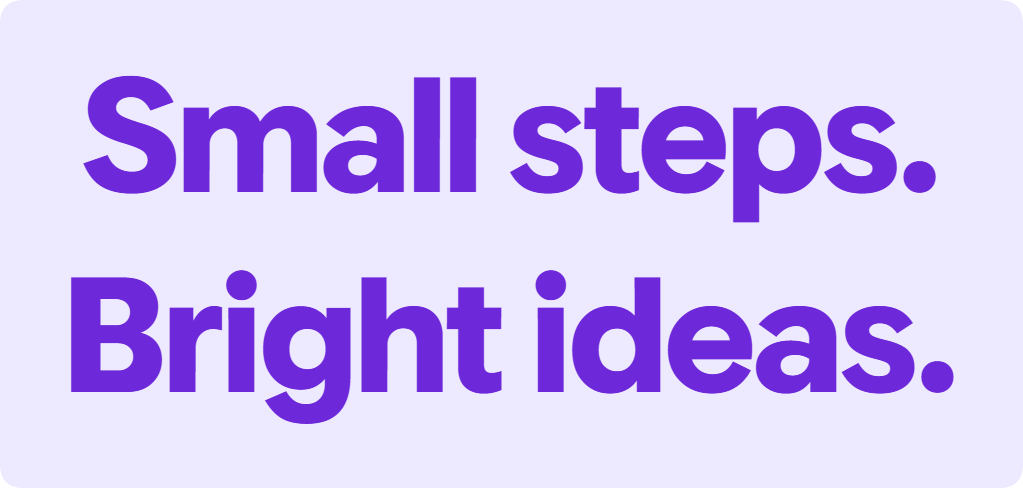
为第一个设计使用两行短句。这留出了比较字体大小、对齐方式以及行与行之间关系的空间。
选择排版
尝试包含的字体样式并调整大小、粗细和对齐方式。当书写需要从左到右、从右到左或自动处理时,请使用方向控件。
当浏览器支持该功能且您授予访问权限时,加载系统字体可以添加设备上安装的字体。如果拒绝权限,包含的选择仍然可用。
设置画布和背景
选择画布尺寸并为文字留出足够的内边距。纯色、渐变或透明背景会改变成品图形在其他内容旁边的显示方式。
在人们实际看到的尺寸下检查间距和对比度。装饰性字体在放大时可能看起来很有吸引力,但在小型社交预览中会丢失细节。
导出并检查文件
选择 PNG、JPG 或 WebP 以及 1x 或 2x 分辨率,然后下载。当背景必须保持透明时,请使用支持透明度的格式。
打开文件并检查每一行。使用系统字体的保存设计在您重新打开时可能需要再次加载该字体;导出的图像已经包含了渲染后的外观。
有帮助的小选择
有意换行
在自然短语边界处放置换行符,然后调整大小以适应画布。
保留文本副本
图形对于视觉一致性很有用,而纯文本更容易搜索、编辑和使用辅助工具阅读。
实用问题
当我加载系统字体时,字体会被上传吗?
该功能从您的设备读取允许的字体以进行本地渲染。它不会上传字体文件进行图像处理。
接收者需要我的字体吗?
不需要。下载的图像包含渲染后的文字,因此查看它不需要该字体。
2x 导出有什么作用?
它导出设计的高分辨率图像。检查生成的尺寸并选择目标所需的尺寸。