

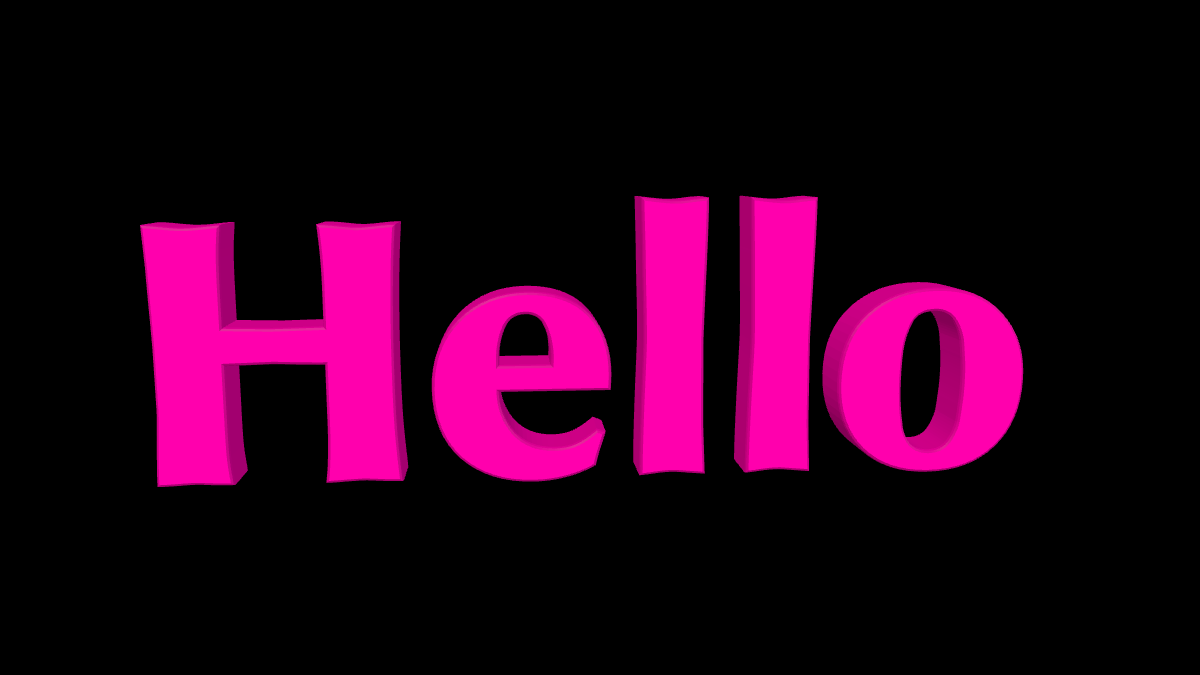

输入标题并选择字体
打开“3D 文本”并用简短的单词或名称替换示例。编辑器最多接受 64 个字符和三行;简短标题更容易构图。
选择字体和字重,然后在预览中检查每个字符。包含的 3D 字体不一定包含每种脚本或 Unicode 符号。
添加深度和颜色
选择文本颜色和背景,然后打开“深度、视图和画布”进行三维控制。挤出深度会改变字母形状向后延伸的距离。
斜角可以柔化边缘。从适度的深度开始,并检查计数器(例如 o 的内部),这样字母就不会变得视觉拥挤。
查找视角
拖动预览以旋转标题,或使用视图控件进行更精细的调整。轻微的角度可以显示侧面,同时保持每个字母的前部可读。
选择与预期用途匹配的画布形状并调整缩放,以便外侧字母有空间。检查标题是否未在图像边缘被裁剪。
下载完成的图像
从格式菜单中选择 PNG 或 JPG 并选择“下载”。当您需要透明度时,PNG 是有用的选项;JPG 适用于纯色背景。
打开下载的文件以确认角度、边距和颜色。它是 3D 视图的图像,而不是可编辑的 3D 模型或字体安装。
有帮助的小选择
使用深度来支撑单词
即使 3D 效果很引人注目,极端的角度也会使标题更难阅读。
检查外侧字母
旋转或缩放时,第一个和最后一个字符最容易被意外裁剪。
实用问题
我可以将下载的结果作为 3D 模型编辑吗?
下载的是 PNG 或 JPG 图像。编辑器在渲染该图像之前控制 3D 场景。
为什么缺少字符?
所选的 3D 字体可能不包含该字形。尝试其他包含的字体或使用“文本转图片”以获得更广泛的系统字体支持。
透明背景在 JPG 中有效吗?
无效。当您需要字母周围有透明区域时,请使用 PNG。


