

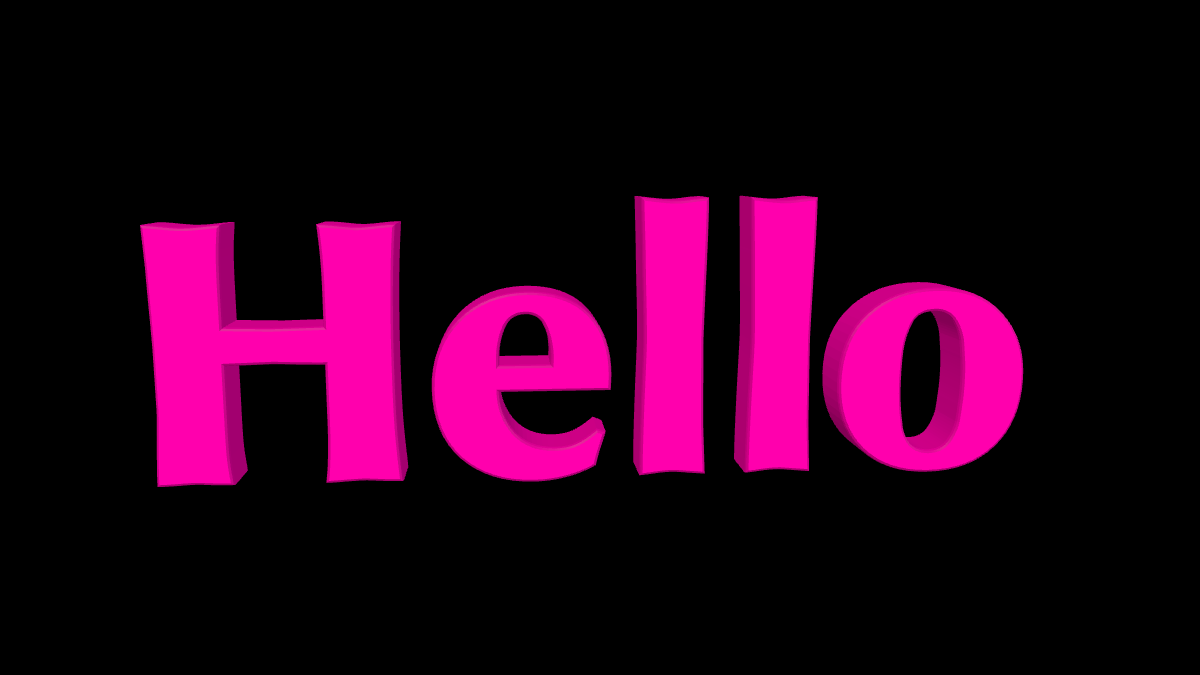

أدخل العنوان واختر خطاً
افتح "نص ثلاثي الأبعاد" واستبدل النموذج بكلمة أو اسم قصير. يقبل المحرر ما يصل إلى 64 حرفاً وثلاثة أسطر؛ العناوين القصيرة أسهل في التأطير.
اختر الخط والوزن، ثم راجع كل حرف في المعاينة. لا تحتوي الخطوط ثلاثية الأبعاد المضمنة بالضرورة على كل نص أو رمز Unicode.
أضف العمق واللون
اختر لون النص والخلفية، ثم افتح "العمق، العرض واللوحة" لعناصر التحكم ثلاثية الأبعاد. يغير عمق البثق مدى امتداد شكل الحرف للخلف.
يعمل الشطف على تنعيم الحواف. ابدأ بعمق متواضع وافحص العدادات مثل داخل حرف o حتى لا يصبح الحرف مزدحماً بصرياً.
اعثر على زاوية العرض
اسحب المعاينة لتدوير العنوان، أو استخدم عناصر تحكم العرض لإجراء تعديل أدق. يمكن لزاوية طفيفة أن تكشف عن الوجوه الجانبية مع الحفاظ على قابلية قراءة مقدمة كل حرف.
اختر شكل لوحة يتناسب مع الاستخدام المقصود واضبط التكبير بحيث يكون للأحرف الخارجية مساحة. تأكد من عدم قص العنوان عند حواف الصورة.
تنزيل صورة نهائية
اختر PNG أو JPG من قائمة التنسيق وحدد "تنزيل". PNG هو الخيار المفيد عندما تحتاج إلى شفافية؛ JPG مناسب لخلفية صلبة.
افتح الملف الذي تم تنزيله لتأكيد الزاوية والهوامش والألوان. إنها صورة للعرض ثلاثي الأبعاد، وليست نموذجاً ثلاثي الأبعاد قابلاً للتحرير أو تثبيت خط.
خيارات صغيرة تساعد
استخدم العمق لدعم الكلمة
يمكن لزاوية متطرفة أن تجعل العنوان أصعب في القراءة حتى عندما يكون التأثير ثلاثي الأبعاد مذهلاً.
تحقق من الأحرف الخارجية
من السهل قص الحرفين الأول والأخير عن طريق الخطأ عند التدوير أو التكبير.
أسئلة مفيدة
هل يمكنني تحرير النتيجة التي تم تنزيلها كنموذج ثلاثي الأبعاد؟
التنزيل عبارة عن صورة PNG أو JPG. يتحكم المحرر في المشهد ثلاثي الأبعاد قبل عرض تلك الصورة.
لماذا يوجد حرف مفقود؟
قد لا يحتوي الخط ثلاثي الأبعاد المحدد على ذلك الرمز. جرب خطاً مضمناً آخر أو استخدم "نص إلى صورة" لدعم أوسع لخطوط النظام.
هل تعمل الخلفية الشفافة في JPG؟
لا. استخدم PNG عندما تحتاج إلى مناطق شفافة حول الحروف.


