

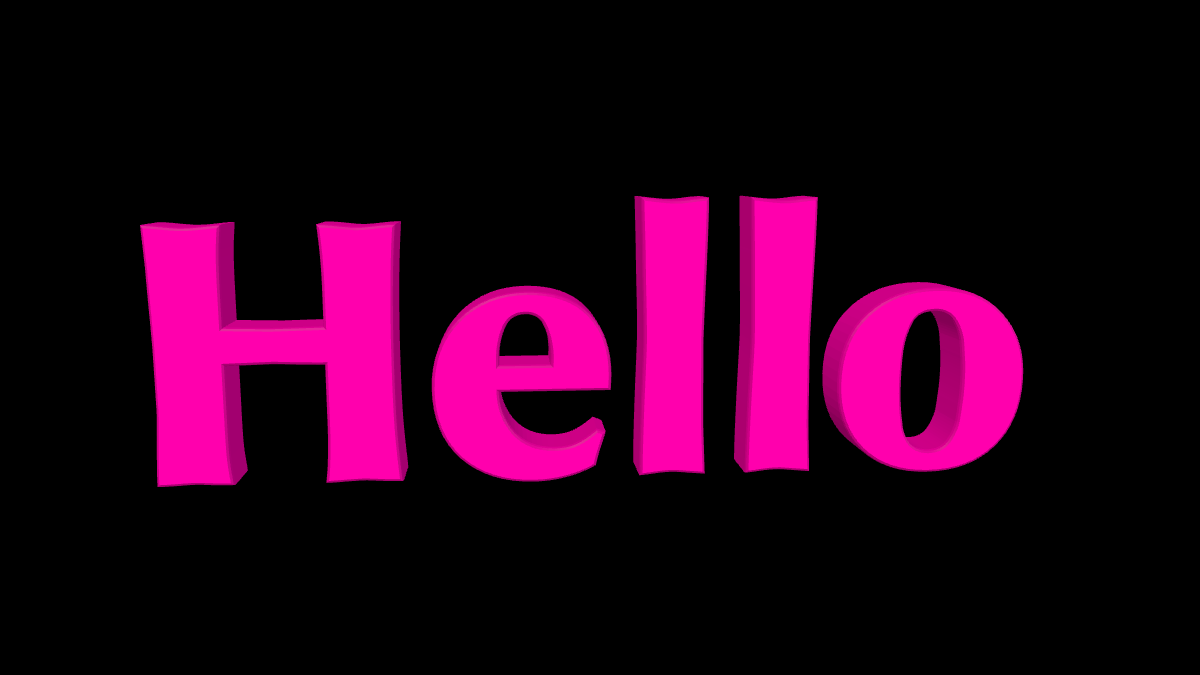

제목 입력 및 글꼴 선택
3D 텍스트를 열고 샘플을 짧은 단어나 이름으로 바꾸세요. 편집기는 최대 64자 및 세 줄까지 허용하며, 짧은 제목이 프레임에 맞추기 쉽습니다.
글꼴과 굵기를 선택한 다음 미리보기에서 모든 문자를 검토하세요. 포함된 3D 글꼴이 모든 스크립트나 유니코드 기호를 포함하지 않을 수 있습니다.
깊이와 색상 추가
텍스트 색상과 배경을 선택한 다음 3차원 컨트롤을 위해 깊이, 뷰 및 캔버스를 여세요. 돌출 깊이는 문자 모양이 뒤쪽으로 얼마나 확장되는지를 변경합니다.
베벨은 가장자리를 부드럽게 합니다. 적당한 깊이로 시작하여 o 내부와 같은 카운터를 검사하여 문자가 시각적으로 혼잡해지지 않도록 하세요.
시야각 찾기
미리보기를 드래그하여 제목을 회전하거나 뷰 컨트롤을 사용하여 더 세밀하게 조정하세요. 약간의 각도는 각 문자의 앞면을 읽기 쉽게 유지하면서 측면을 드러낼 수 있습니다.
의도한 용도에 맞는 캔버스 모양을 선택하고 바깥쪽 문자에 여유가 있도록 줌을 조정하세요. 제목이 이미지 가장자리에서 잘리지 않는지 확인하세요.
완성된 이미지 다운로드
형식 메뉴에서 PNG 또는 JPG를 선택하고 다운로드를 선택하세요. 투명도가 필요할 때는 PNG가 유용한 옵션이며, 단색 배경에는 JPG가 적합합니다.
다운로드한 파일을 열어 각도, 여백 및 색상을 확인하세요. 이것은 편집 가능한 3D 모델이나 글꼴 설치가 아니라 3D 뷰의 이미지입니다.
도움이 되는 작은 선택들
깊이를 사용하여 단어 강조
극단적인 각도는 3D 효과가 눈에 띄더라도 제목을 읽기 어렵게 만들 수 있습니다.
바깥쪽 문자 확인
첫 번째와 마지막 문자는 회전하거나 확대할 때 실수로 잘리기 쉽습니다.
유용한 질문
다운로드한 결과를 3D 모델로 편집할 수 있나요?
다운로드는 PNG 또는 JPG 이미지입니다. 편집기는 해당 이미지가 렌더링되기 전에 3D 장면을 제어합니다.
문자가 누락된 이유는 무엇인가요?
선택한 3D 글꼴에 해당 글리프가 포함되어 있지 않을 수 있습니다. 다른 포함된 글꼴을 시도하거나 더 넓은 시스템 글꼴 지원을 위해 텍스트를 이미지로 사용하세요.
JPG에서 투명 배경이 작동하나요?
아니요. 문자 주변에 투명한 영역이 필요할 때는 PNG를 사용하세요.


