

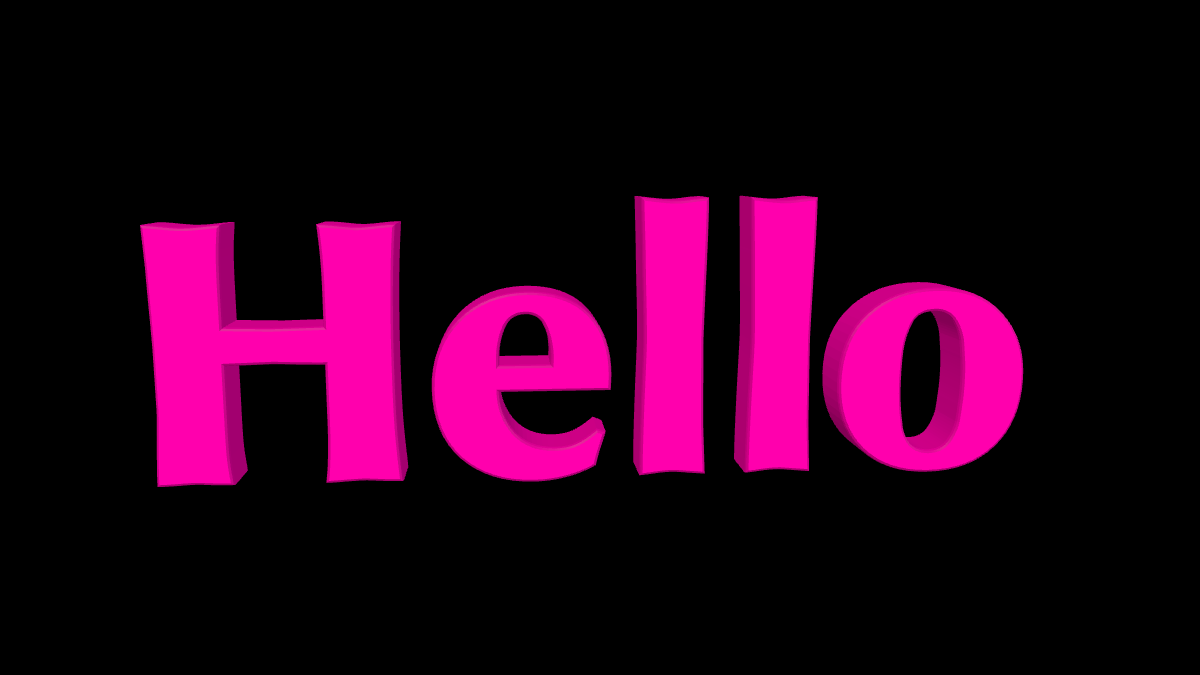

タイトルを入力してフォントを選択
3Dテキストを開き、サンプルを短い単語や名前に置き換えます。エディターは最大64文字、3行まで受け入れます。短いタイトルの方がフレームに収めやすいです。
フォントと太さを選択し、プレビューですべての文字を確認します。含まれている3Dフォントには、すべてのスクリプトやUnicodeシンボルが含まれているとは限りません。
奥行きと色を追加
テキストの色と背景を選択し、「Depth, view & canvas」を開いて3Dコントロールを表示します。押し出しの奥行きは、文字の形状がどれだけ後ろに伸びるかを変更します。
面取り(ベベル)はエッジを柔らかくします。控えめな奥行きから始めて、「o」の内側のようなカウンターを確認し、文字が視覚的に混雑しないようにします。
視野角を見つける
プレビューをドラッグしてタイトルを回転させるか、ビューコントロールを使用して微調整します。わずかな角度をつけると、各文字の前面を読みやすく保ちながら、側面を表示できます。
意図した用途に合ったキャンバス形状を選択し、外側の文字に余裕ができるようにズームを調整します。タイトルが画像の端で切り取られていないことを確認してください。
完成した画像をダウンロード
形式メニューからPNGまたはJPGを選択し、「Download」を選択します。透明度が必要な場合はPNGが便利です。JPGは背景が単色の場合に適しています。
ダウンロードしたファイルを開き、角度、余白、色を確認します。これは3Dビューの画像であり、編集可能な3Dモデルやフォントのインストールではありません。
役立つ小さな選択肢
奥行きを使用して単語を強調する
極端な角度は、3D効果が印象的であっても、タイトルを読みにくくする可能性があります。
外側の文字を確認する
最初と最後の文字は、回転やズーム時に誤って切り取られやすくなります。
よくある質問
ダウンロードした結果を3Dモデルとして編集できますか?
ダウンロードされるのはPNGまたはJPG画像です。エディターは、その画像がレンダリングされる前の3Dシーンを制御します。
文字が欠けているのはなぜですか?
選択した3Dフォントにそのグリフが含まれていない可能性があります。他のフォントを試すか、システムフォントのサポートが広い「Text to Image」を使用してください。
透明な背景はJPGで機能しますか?
いいえ。文字の周囲に透明な領域が必要な場合はPNGを使用してください。


