

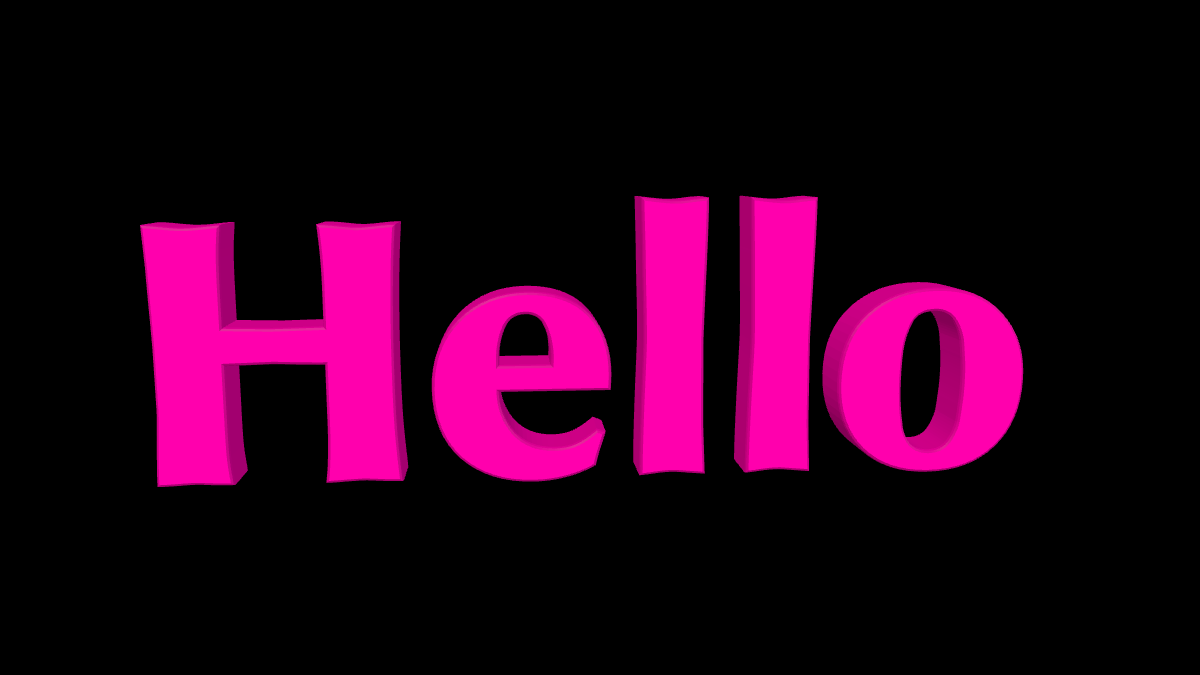

Zadejte nadpis a vyberte písmo
Otevřete 3D text a nahraďte ukázku krátkým slovem nebo jménem. Editor přijímá až 64 znaků a tři řádky; krátké nadpisy se snáze rámují.
Vyberte písmo a tloušťku, poté zkontrolujte každý znak v náhledu. Zahrnutá 3D písma nemusí nutně obsahovat každý skript nebo symbol Unicode.
Přidejte hloubku a barvu
Vyberte barvu textu a pozadí, poté otevřete Hloubka, pohled a plátno pro trojrozměrné ovládací prvky. Hloubka vytlačování mění, jak daleko tvar písmene zasahuje dozadu.
Zkosení zjemňuje hrany. Začněte s mírnou hloubkou a zkontrolujte vnitřní části, jako je vnitřek písmene o, aby se písmeno vizuálně nezahltilo.
Najděte úhel pohledu
Přetáhněte náhled pro otočení nadpisu nebo použijte ovládací prvky pohledu pro jemnější nastavení. Mírný úhel může odhalit boční plochy při zachování čitelnosti přední strany každého písmene.
Vyberte tvar plátna, který odpovídá zamýšlenému použití, a upravte přiblížení tak, aby vnější písmena měla prostor. Zkontrolujte, zda nadpis není na okrajích obrázku oříznut.
Stáhněte si hotový obrázek
Z nabídky formátu vyberte PNG nebo JPG a zvolte Stáhnout. PNG je užitečná volba, když potřebujete průhlednost; JPG je vhodný pro plné pozadí.
Otevřete stažený soubor pro potvrzení úhlu, okrajů a barev. Je to obrázek 3D pohledu, nikoliv upravitelný 3D model nebo instalace písma.
Malé volby, které pomáhají
Použijte hloubku k podpoře slova
Extrémní úhel může ztížit čtení nadpisu, i když je 3D efekt působivý.
Zkontrolujte vnější písmena
První a poslední znak se při otáčení nebo přibližování nejsnáze náhodně oříznou.
Užitečné otázky
Mohu stažený výsledek upravit jako 3D model?
Stažený soubor je obrázek PNG nebo JPG. Editor ovládá 3D scénu před vykreslením tohoto obrázku.
Proč chybí znak?
Vybrané 3D písmo nemusí obsahovat daný glyf. Zkuste jiné zahrnuté písmo nebo použijte Text na obrázek pro širší podporu systémových písem.
Funguje průhledné pozadí ve formátu JPG?
Ne. Použijte PNG, když potřebujete průhledné oblasti kolem písmen.


