

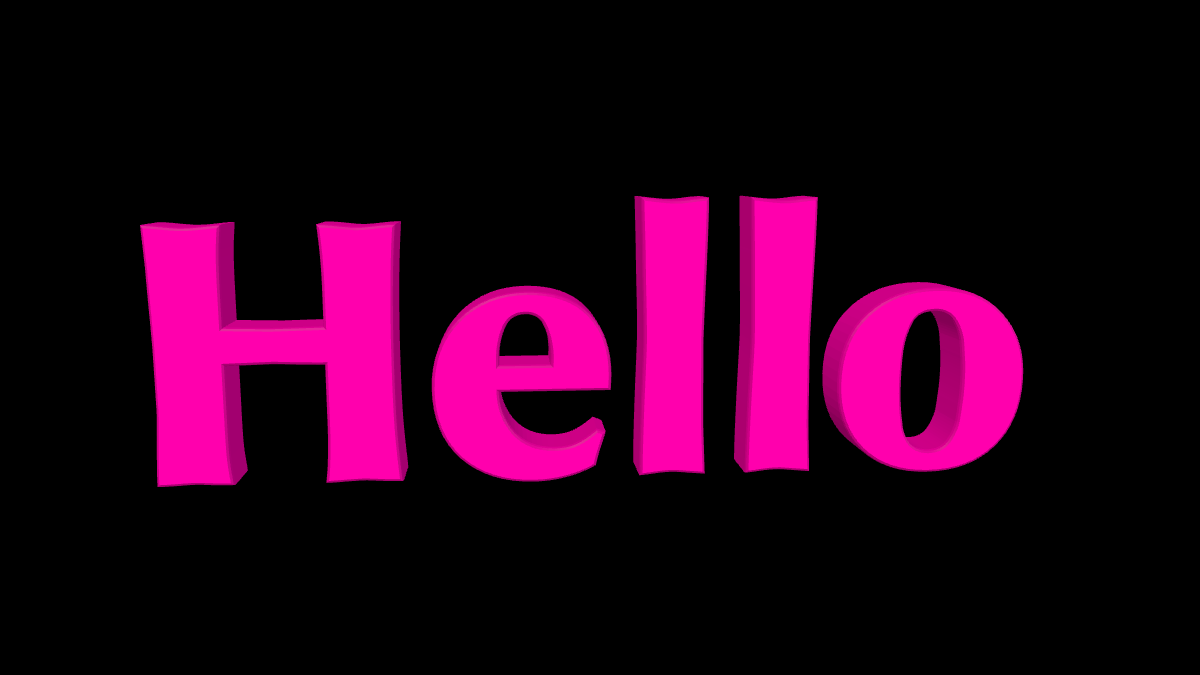

Zadajte nadpis a vyberte písmo
Otvorte 3D text a nahraďte ukážku krátkym slovom alebo názvom. Editor akceptuje až 64 znakov a tri riadky; krátke nadpisy sa ľahšie rámcujú.
Vyberte písmo a hrúbku, potom skontrolujte každý znak v náhľade. Zahrnuté 3D písma nemusia nevyhnutne obsahovať každé písmo alebo Unicode symbol.
Pridajte hĺbku a farbu
Vyberte farbu textu a pozadie, potom otvorte Hĺbka, pohľad a plátno pre trojrozmerné ovládacie prvky. Hĺbka vytláčania mení, ako ďaleko sa tvar písmena rozširuje dozadu.
Skosenie zjemňuje hrany. Začnite s miernou hĺbkou a skontrolujte počítadlá, ako je vnútro o, aby sa písmeno vizuálne nezahltilo.
Nájdite uhol pohľadu
Potiahnite náhľad, aby ste otočili nadpis, alebo použite ovládacie prvky pohľadu pre jemnejšie nastavenie. Mierny uhol môže odhaliť bočné strany, pričom predná časť každého písmena zostane čitateľná.
Vyberte tvar plátna, ktorý zodpovedá zamýšľanému použitiu, a upravte priblíženie tak, aby vonkajšie písmená mali priestor. Skontrolujte, či nadpis nie je orezaný na okrajoch obrázka.
Stiahnite hotový obrázok
Vyberte PNG alebo JPG z ponuky formátov a zvoľte Stiahnuť. PNG je užitočná možnosť, keď potrebujete priehľadnosť; JPG je vhodný pre plné pozadie.
Otvorte stiahnutý súbor, aby ste potvrdili uhol, okraje a farby. Je to obrázok 3D pohľadu, nie upraviteľný 3D model alebo inštalácia písma.
Malé voľby, ktoré pomáhajú
Použite hĺbku na podporu slova
Extrémny uhol môže sťažiť čítanie nadpisu, aj keď je 3D efekt pôsobivý.
Skontrolujte vonkajšie písmená
Prvý a posledný znak sa najľahšie náhodne orežú pri otáčaní alebo približovaní.
Užitočné otázky
Môžem upraviť stiahnutý výsledok ako 3D model?
Stiahnutý súbor je obrázok PNG alebo JPG. Editor ovláda 3D scénu predtým, než sa tento obrázok vykreslí.
Prečo chýba znak?
Vybrané 3D písmo nemusí obsahovať daný glyf. Skúste iné zahrnuté písmo alebo použite Text na obrázok pre širšiu podporu systémových písiem.
Funguje priehľadné pozadie v JPG?
Nie. Použite PNG, keď potrebujete priehľadné oblasti okolo písmen.


