

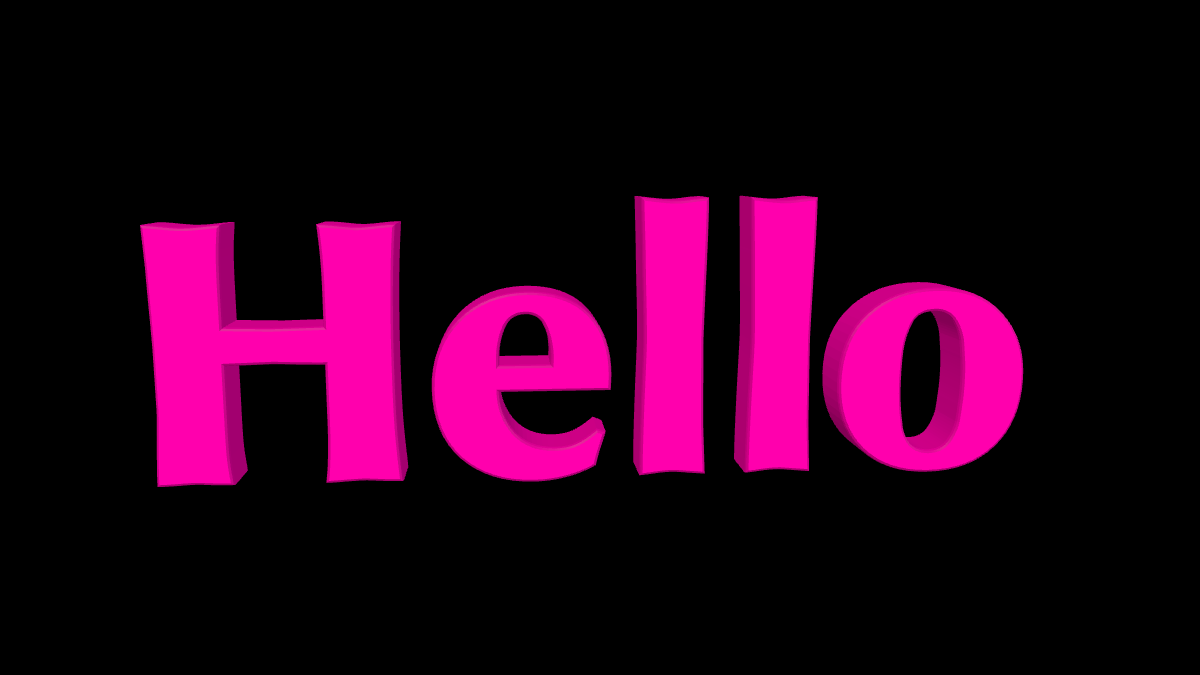

Vnesite naslov in izberite pisavo
Odprite 3D besedilo in zamenjajte vzorec s kratko besedo ali imenom. Urejevalnik sprejme do 64 znakov in tri vrstice; kratke naslove je lažje kadrirati.
Izberite pisavo in težo, nato preglejte vsak znak v predogledu. Vključene 3D pisave ne vsebujejo nujno vsakega pisma ali Unicode simbola.
Dodajte globino in barvo
Izberite barvo besedila in ozadje, nato odprite Globina, pogled in platno za tridimenzionalne kontrole. Globina iztiskanja spremeni, kako daleč se oblika črke razteza nazaj.
Posneti rob zmehča robove. Začnite z zmerno globino in preglejte števce, kot je notranjost črke o, da črka ne postane vizualno natrpana.
Poiščite kot gledanja
Povlecite predogled, da zavrtite naslov, ali uporabite kontrole pogleda za natančnejšo prilagoditev. Rahel kot lahko razkrije stranske ploskve, hkrati pa ohrani sprednji del vsake črke berljiv.
Izberite obliko platna, ki ustreza nameravani uporabi, in prilagodite povečavo, tako da imajo zunanje črke prostor. Preverite, da naslov ni odrezan na robovih slike.
Prenesite končano sliko
Izberite PNG ali JPG v meniju formatov in izberite Prenesi. PNG je uporabna možnost, ko potrebujete prosojnost; JPG je primeren za polno ozadje.
Odprite preneseno datoteko, da potrdite kot, robove in barve. To je slika 3D pogleda, ne ureljiv 3D model ali namestitev pisave.
Majhne izbire, ki pomagajo
Uporabite globino za podporo besede
Ekstremen kot lahko oteži branje naslova, tudi če je 3D učinek osupljiv.
Preverite zunanje črke
Prvi in zadnji znak se najlažje pomotoma obrežejo pri vrtenju ali povečevanju.
Uporabna vprašanja
Ali lahko prenesen rezultat uredim kot 3D model?
Prenos je slika PNG ali JPG. Urejevalnik nadzoruje 3D prizor, preden je ta slika upodobljena.
Zakaj manjka znak?
Izbrana 3D pisava morda ne vsebuje tega glifa. Poskusite drugo vključeno pisavo ali uporabite Besedilo v sliko za širšo podporo sistemskih pisav.
Ali prosojno ozadje deluje v JPG?
Ne. Uporabite PNG, ko potrebujete prosojna območja okoli črk.


