

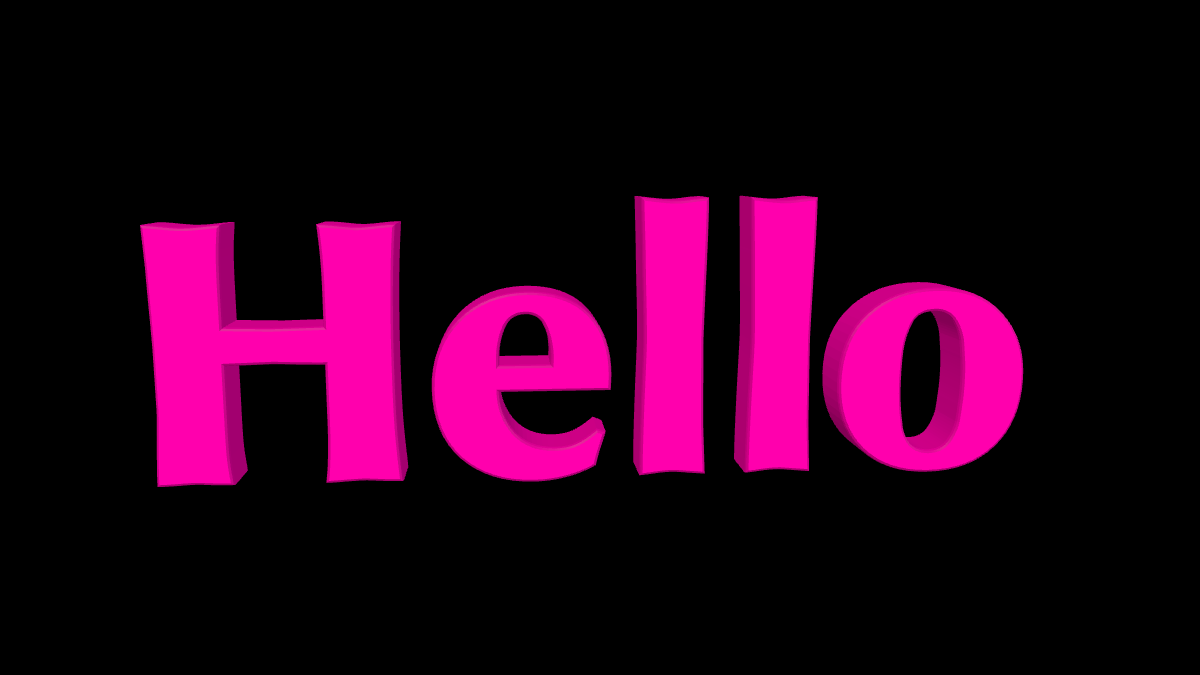

ป้อนชื่อเรื่องและเลือกฟอนต์
เปิด 3D Text และแทนที่ตัวอย่างด้วยคำหรือชื่อสั้นๆ โปรแกรมแก้ไขยอมรับได้สูงสุด 64 ตัวอักษรและสามบรรทัด ชื่อเรื่องสั้นๆ จัดกรอบได้ง่ายกว่า
เลือกฟอนต์และน้ำหนัก จากนั้นตรวจสอบตัวอักษรทุกตัวในตัวอย่าง ฟอนต์ 3D ที่รวมไว้อาจไม่มีทุกสคริปต์หรือสัญลักษณ์ Unicode
เพิ่มความลึกและสี
เลือกสีข้อความและพื้นหลัง จากนั้นเปิด Depth, view & canvas สำหรับตัวควบคุมสามมิติ ความลึกของการอัดขึ้นรูป (Extrusion depth) จะเปลี่ยนระยะที่รูปร่างตัวอักษรขยายไปด้านหลัง
ขอบเอียง (Bevel) ทำให้ขอบนุ่มนวลขึ้น เริ่มต้นด้วยความลึกที่พอเหมาะและตรวจสอบส่วนโค้ง เช่น ด้านในของ o เพื่อไม่ให้ตัวอักษรดูแออัดจนเกินไป
ค้นหามุมมอง
ลากตัวอย่างเพื่อหมุนชื่อเรื่อง หรือใช้ตัวควบคุมมุมมองเพื่อการปรับที่ละเอียดขึ้น มุมเล็กน้อยสามารถเผยให้เห็นด้านข้างในขณะที่ยังคงอ่านด้านหน้าของตัวอักษรแต่ละตัวได้
เลือกรูปร่างผืนผ้าใบที่ตรงกับการใช้งานที่ตั้งใจและปรับการซูมเพื่อให้ตัวอักษรด้านนอกมีพื้นที่ ตรวจสอบว่าชื่อเรื่องไม่ถูกตัดที่ขอบรูปภาพ
ดาวน์โหลดรูปภาพที่เสร็จสมบูรณ์
เลือก PNG หรือ JPG จากเมนูรูปแบบและเลือก Download PNG เป็นตัวเลือกที่มีประโยชน์เมื่อคุณต้องการความโปร่งใส JPG เหมาะสำหรับพื้นหลังทึบ
เปิดไฟล์ที่ดาวน์โหลดเพื่อยืนยันมุม ขอบ และสี มันเป็นรูปภาพของมุมมอง 3D ไม่ใช่โมเดล 3D ที่แก้ไขได้หรือการติดตั้งฟอนต์
ทางเลือกเล็กๆ ที่ช่วยได้
ใช้ความลึกเพื่อสนับสนุนคำ
มุมที่มากเกินไปสามารถทำให้ชื่อเรื่องอ่านยากขึ้นแม้ว่าเอฟเฟกต์ 3D จะโดดเด่นก็ตาม
ตรวจสอบตัวอักษรด้านนอก
ตัวอักษรตัวแรกและตัวสุดท้ายมักจะถูกครอบตัดโดยไม่ได้ตั้งใจเมื่อหมุนหรือซูม
คำถามที่เป็นประโยชน์
ฉันสามารถแก้ไขผลลัพธ์ที่ดาวน์โหลดเป็นโมเดล 3D ได้หรือไม่?
การดาวน์โหลดเป็นรูปภาพ PNG หรือ JPG โปรแกรมแก้ไขจะควบคุมฉาก 3D ก่อนที่รูปภาพนั้นจะถูกเรนเดอร์
ทำไมตัวอักษรถึงหายไป?
ฟอนต์ 3D ที่เลือกอาจไม่มีสัญลักษณ์นั้น ลองใช้ฟอนต์อื่นที่รวมไว้หรือใช้ Text to Image เพื่อรองรับฟอนต์ระบบที่กว้างขึ้น
พื้นหลังโปร่งใสทำงานใน JPG หรือไม่?
ไม่ ใช้ PNG เมื่อคุณต้องการพื้นที่โปร่งใสรอบตัวอักษร


