

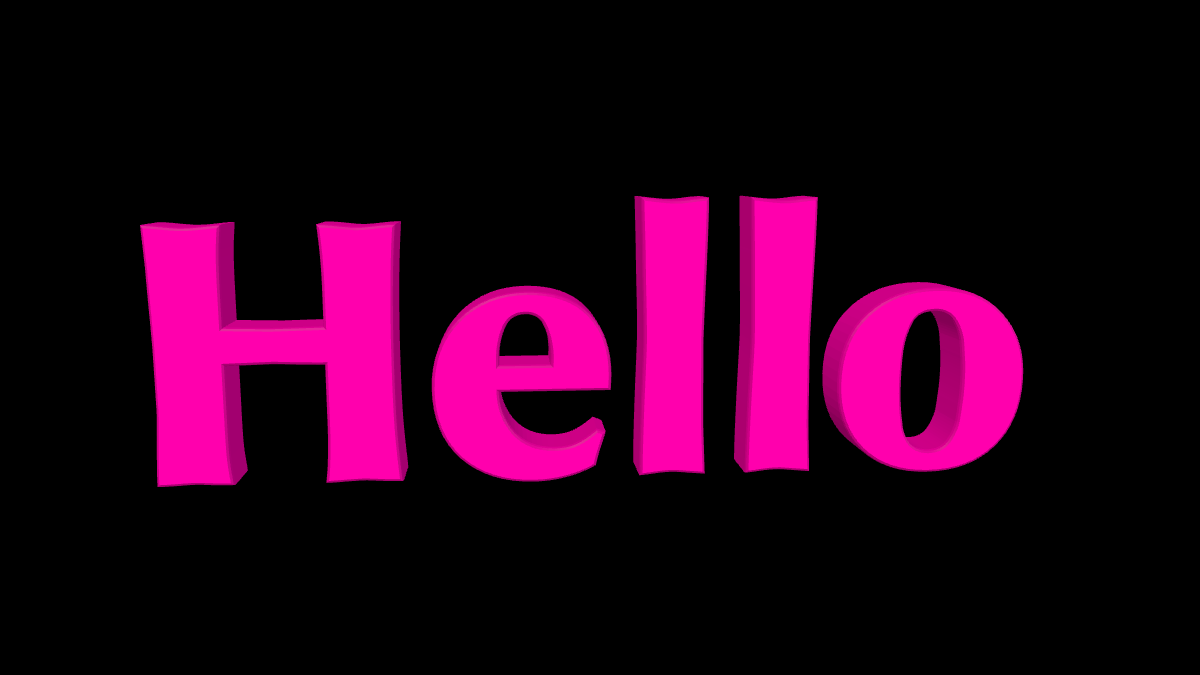

Inserisci il titolo e scegli un font
Apri Testo 3D e sostituisci il campione con una parola o un nome breve. L'editor accetta fino a 64 caratteri e tre righe; i titoli brevi sono più facili da inquadrare.
Scegli il font e lo spessore, poi rivedi ogni carattere nell'anteprima. I font 3D inclusi non contengono necessariamente ogni script o simbolo Unicode.
Aggiungi profondità e colore
Scegli il colore del testo e lo sfondo, poi apri Profondità, vista e tela per i controlli tridimensionali. La profondità di estrusione cambia quanto la forma della lettera si estende all'indietro.
Una smussatura ammorbidisce i bordi. Inizia con una profondità modesta e ispeziona i contatori come l'interno di una o in modo che la lettera non diventi visivamente congestionata.
Trova l'angolo di visione
Trascina l'anteprima per ruotare il titolo, o usa i controlli di vista per una regolazione più fine. Un leggero angolo può rivelare le facce laterali mantenendo leggibile la parte anteriore di ogni lettera.
Scegli una forma di tela che corrisponda all'uso previsto e regola lo zoom in modo che le lettere esterne abbiano spazio. Controlla che il titolo non sia tagliato ai bordi dell'immagine.
Scarica un'immagine finita
Scegli PNG o JPG dal menu formato e seleziona Scarica. PNG è l'opzione utile quando hai bisogno di trasparenza; JPG è appropriato per uno sfondo solido.
Apri il file scaricato per confermare l'angolo, i margini e i colori. È un'immagine della vista 3D, non un modello 3D modificabile o un'installazione di font.
Piccole scelte che aiutano
Usa la profondità per supportare la parola
Un angolo estremo può rendere un titolo più difficile da leggere anche quando l'effetto 3D è sorprendente.
Controlla le lettere esterne
Il primo e l'ultimo carattere sono i più facili da ritagliare accidentalmente durante la rotazione o lo zoom.
Domande utili
Posso modificare il risultato scaricato come modello 3D?
Il download è un'immagine PNG o JPG. L'editor controlla la scena 3D prima che quell'immagine venga renderizzata.
Perché un carattere manca?
Il font 3D selezionato potrebbe non contenere quel glifo. Prova un altro font incluso o usa Testo a immagine per un supporto più ampio dei font di sistema.
Uno sfondo trasparente funziona in JPG?
No. Usa PNG quando hai bisogno di aree trasparenti attorno alle lettere.


