

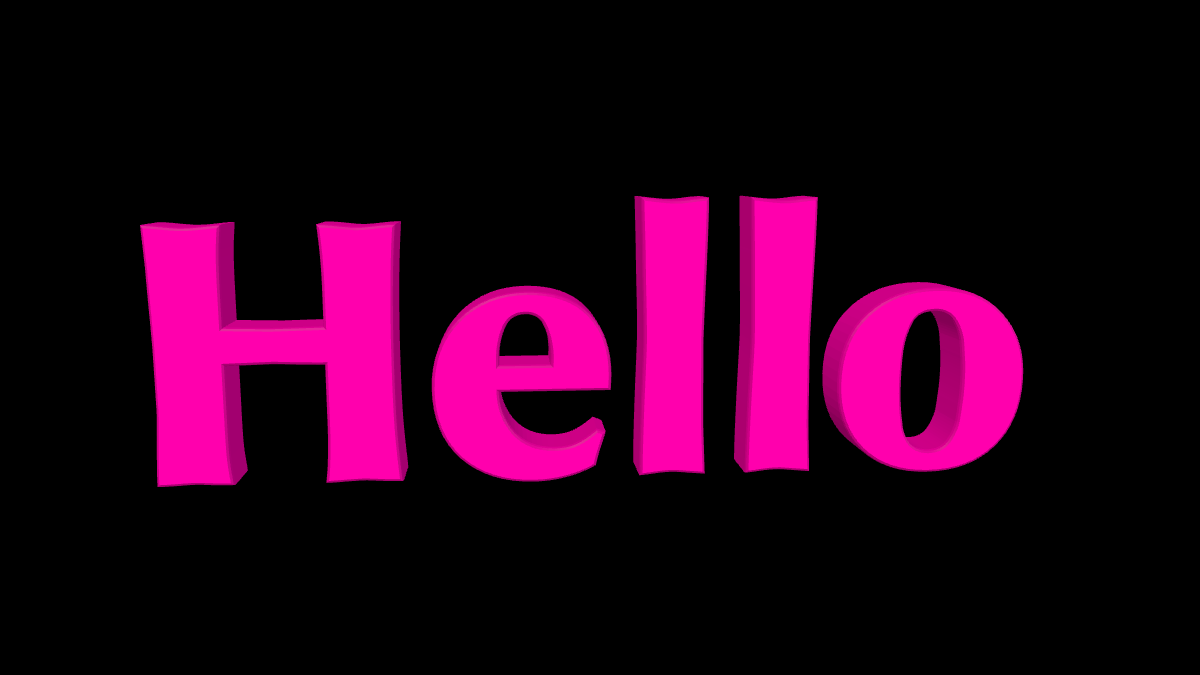

Ipasok ang pamagat at pumili ng font
Buksan ang 3D Text at palitan ang sample ng maikling salita o pangalan. Ang editor ay tumatanggap ng hanggang 64 na mga character at tatlong linya; ang mga maikling pamagat ay mas madaling i-frame.
Piliin ang font at bigat, pagkatapos ay suriin ang bawat character sa preview. Ang mga kasamang 3D font ay hindi kinakailangang naglalaman ng bawat script o Unicode symbol.
Magdagdag ng lalim at kulay
Piliin ang kulay ng teksto at background, pagkatapos ay buksan ang Depth, view & canvas para sa mga three-dimensional na control. Ang extrusion depth ay nagbabago kung gaano kalayo ang pag-abot ng hugis ng titik pabalik.
Ang bevel ay nagpapalambot sa mga gilid. Magsimula sa isang katamtamang lalim at suriin ang mga counter gaya ng loob ng isang o para hindi maging visually congested ang titik.
Hanapin ang anggulo ng pagtingin
I-drag ang preview para paikutin ang pamagat, o gamitin ang mga view control para sa mas pinong pagsasaayos. Ang bahagyang anggulo ay maaaring magbunyag ng mga gilid na mukha habang pinapanatili ang pagiging madaling basahin ng harap ng bawat titik.
Pumili ng hugis ng canvas na tumutugma sa nilalayong paggamit at ayusin ang zoom para magkaroon ng espasyo ang mga panlabas na titik. Suriin na ang pamagat ay hindi napuputol sa mga gilid ng larawan.
Mag-download ng tapos na larawan
Pumili ng PNG o JPG mula sa menu ng format at piliin ang Download. Ang PNG ang kapaki-pakinabang na opsyon kapag kailangan mo ng transparency; ang JPG ay angkop para sa isang solidong background.
Buksan ang na-download na file para kumpirmahin ang anggulo, mga margin at mga kulay. Ito ay isang larawan ng 3D view, hindi isang editable na 3D model o pag-install ng font.
Mga maliliit na pagpipilian na nakakatulong
Gamitin ang lalim para suportahan ang salita
Ang isang matinding anggulo ay maaaring magpahirap sa pagbabasa ng isang pamagat kahit na kapansin-pansin ang 3D effect.
Suriin ang mga panlabas na titik
Ang una at huling mga character ang pinakamadaling ma-crop nang hindi sinasadya kapag nagpapaikot o nag-zo-zoom.
Mga kapaki-pakinabang na tanong
Maaari ko bang i-edit ang na-download na resulta bilang isang 3D model?
Ang download ay isang PNG o JPG na larawan. Kinokontrol ng editor ang 3D scene bago i-render ang larawang iyon.
Bakit may nawawalang character?
Ang napiling 3D font ay maaaring hindi naglalaman ng glyph na iyon. Subukan ang isa pang kasamang font o gumamit ng Text to Image para sa mas malawak na suporta sa system-font.
Gumagana ba ang transparent na background sa JPG?
Hindi. Gamitin ang PNG kapag kailangan mo ng mga transparent na bahagi sa paligid ng mga titik.


