간결한 메시지 작성
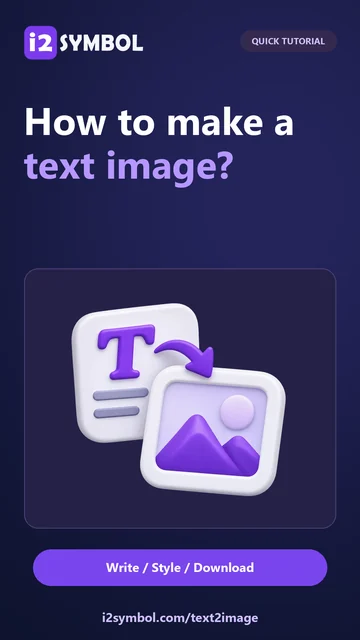
텍스트를 이미지로 열고 이름, 인사말 또는 짧은 문구를 입력하세요. 우연한 줄바꿈에 의존하기보다 메시지가 멈추길 원하는 곳에 줄바꿈을 추가하세요.
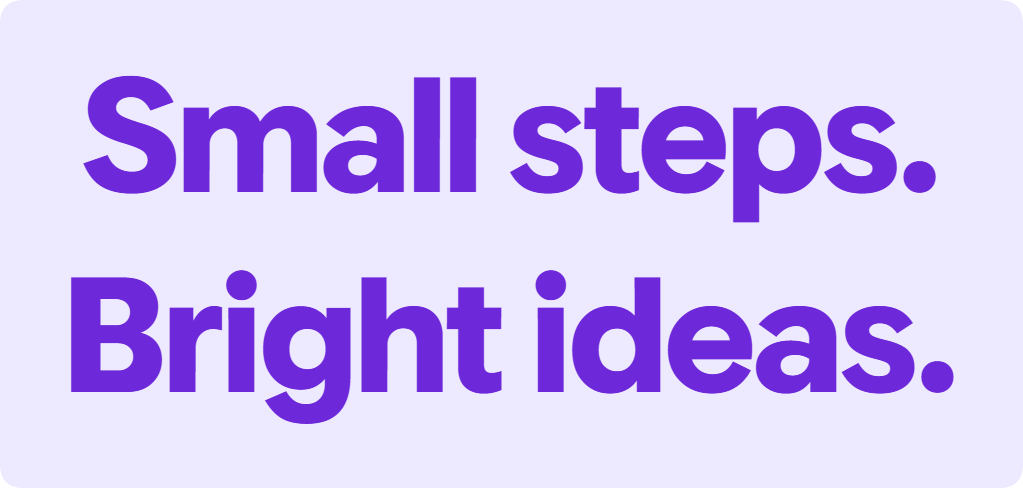
첫 번째 디자인에는 두 줄의 짧은 문구를 사용하세요. 이렇게 하면 글자 크기, 정렬 및 줄 사이의 관계를 비교할 공간이 생깁니다.
타이포그래피 선택
포함된 글꼴 스타일을 시도하고 크기, 굵기 및 정렬을 조정하세요. 왼쪽에서 오른쪽, 오른쪽에서 왼쪽 또는 자동 처리가 필요한 경우 방향 제어 기능을 사용하세요.
'시스템 글꼴 불러오기'는 브라우저가 기능을 지원하고 사용자가 액세스 권한을 부여할 경우 기기에 설치된 글꼴을 추가할 수 있습니다. 권한을 거부해도 포함된 선택 항목은 계속 사용할 수 있습니다.
캔버스 및 배경 설정
캔버스 크기를 선택하고 단어에 충분한 여백을 주세요. 단색, 그라데이션 또는 투명 배경은 완성된 그래픽이 다른 콘텐츠 옆에 어떻게 배치될지 결정합니다.
사람들이 실제로 볼 크기에서 간격과 대비를 검토하세요. 장식용 글꼴은 확대하면 매력적으로 보일 수 있지만 작은 소셜 미리보기에서는 세부 사항을 잃을 수 있습니다.
파일 내보내기 및 검사
PNG, JPG 또는 WebP와 1배 또는 2배 해상도를 선택한 다음 다운로드하세요. 배경이 투명하게 유지되어야 할 경우 투명도를 지원하는 형식을 사용하세요.
파일을 열고 모든 줄을 확인하세요. 시스템 글꼴을 사용하는 저장된 디자인은 다시 열 때 해당 글꼴을 다시 불러와야 할 수 있습니다. 내보낸 이미지는 이미 렌더링된 모양을 포함하고 있습니다.
도움이 되는 작은 선택들
의도적으로 줄바꿈하기
자연스러운 구 경계에 줄바꿈을 배치한 다음 캔버스에 맞게 크기를 조정하세요.
텍스트 사본 보관
그래픽은 시각적 일관성을 위해 유용하며, 일반 텍스트는 검색, 편집 및 보조 도구로 읽기가 더 쉽습니다.
유용한 질문
시스템 글꼴을 불러오면 글꼴이 업로드되나요?
이 기능은 로컬 렌더링을 위해 기기에서 허용된 글꼴을 읽을 뿐입니다. 이미지 처리를 위해 글꼴 파일을 업로드하지는 않습니다.
수신자에게 내 글꼴이 필요한가요?
아니요. 다운로드한 이미지에는 렌더링된 글자가 포함되어 있으므로, 보는 데 해당 서체가 필요하지 않습니다.
2배 내보내기는 무엇을 하나요?
디자인의 고해상도 이미지를 내보냅니다. 결과물의 치수를 확인하고 대상에 필요한 크기를 선택하세요.